

02 · 模型控制台:下载、启动与启动配置
模型控制台是本地模型的下载、安装、启动与删除的管理入口。
2.1 模型商店与分类
进入「模型管理 > 模型商店」,以卡片网格展示模型,每张卡片显示模型名、能力标签(多模态 / 代码 / 推理 / 多语言)和体积。
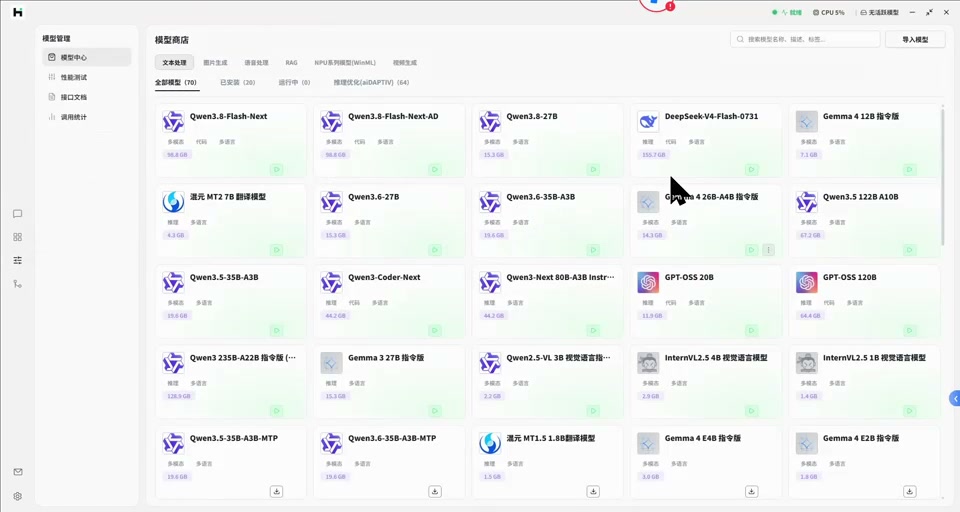
图 2-1 模型商店
顶部按类型分类,分类标签有:
- 文本处理
- 图片生成
- 语音处理
- RAG
- NPU 系列模型(WinML)
- 视频生成
筛选行提供:全部模型、已安装、运行中、推理优化(aiDAPTIV)等筛选条件,括号内为对应数量。
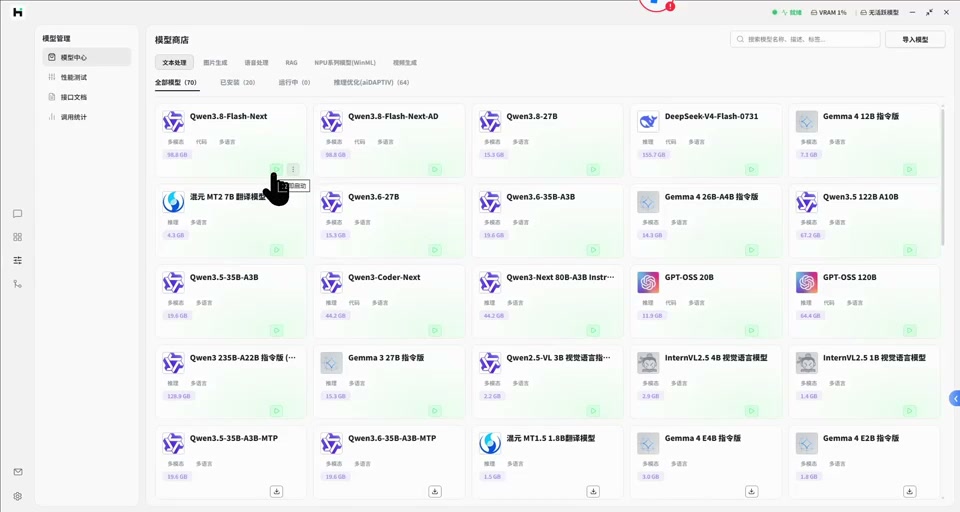
图 2-2 分类标签与筛选行
支持的模型类型包括:文本处理的大语言模型、图片生成、语音转文字、文字转语音、知识库相关的向量化模型、OCR 模型,以及支持 NPU 的模型。
说明:「视频生成」分类目前尚未上线该功能。
2.2 下载与启动模型
- 在模型商店找到目标模型(例如
Qwen3.8-Flash-Next、Qwen3-Coder-Next、Qwen3.6-35B-A3B)。 - 点击卡片上的下载按钮下载安装。
- 安装完成后点击启动按钮直接启动。
图 2-3 模型商店
2.3 启动配置
在启动按钮旁边有启动配置,点击后弹出「启动模型」窗口,可调整参数。
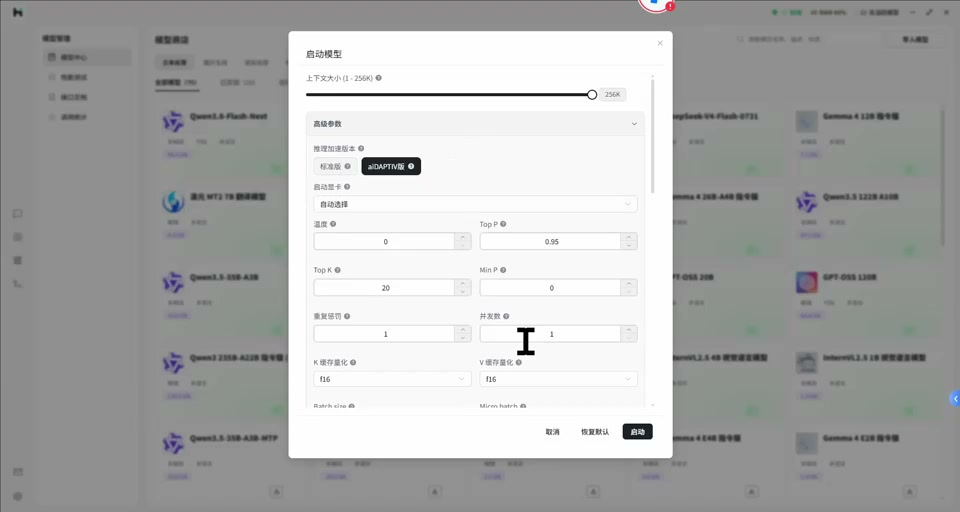
图 2-4 启动模型弹窗
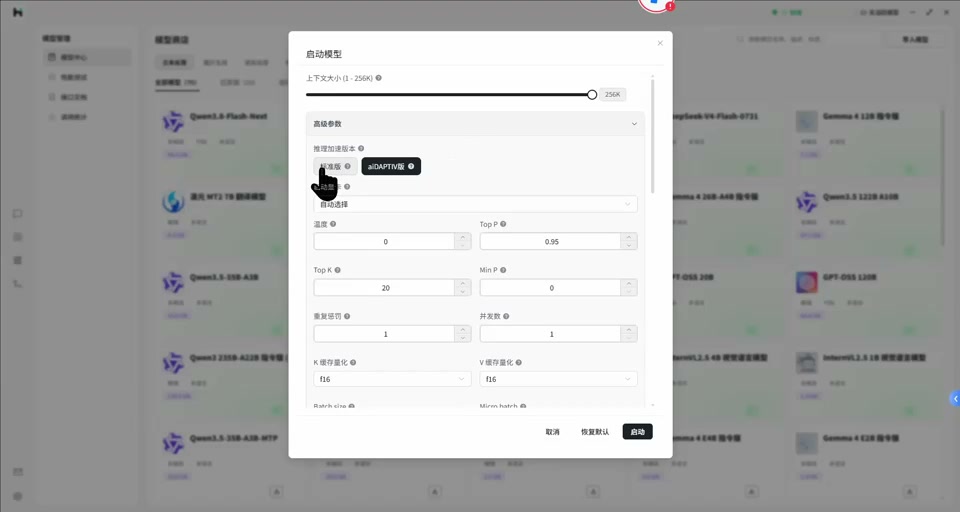
图 2-5 推理加速版本提示气泡
弹窗内可配置的参数:
底部按钮:取消、恢复默认、启动。
关于推理加速版本:
- 可以选择使用标准版启动,还是使用 aiDAPTIV 启动。
- 如果不手动调配置,而机器里具备 aiDAPTIV 环境,Herdsman 会默认使用 aiDAPTIV 启动模型。可在右上角「查看详情」确认环境中是否有 aiDAPTIV,详见第 03 章。
2.4 启动过程
点击启动后模型进入启动中状态,稍等片刻即可使用。启动过程中顶栏的 VRAM 占用会上升。
2.5 模型管理其它入口
模型控制台左侧还提供以下入口,主要面向有进阶需求的用户:
- 性能测试
- 接口文档
- 调用统计(可视化)
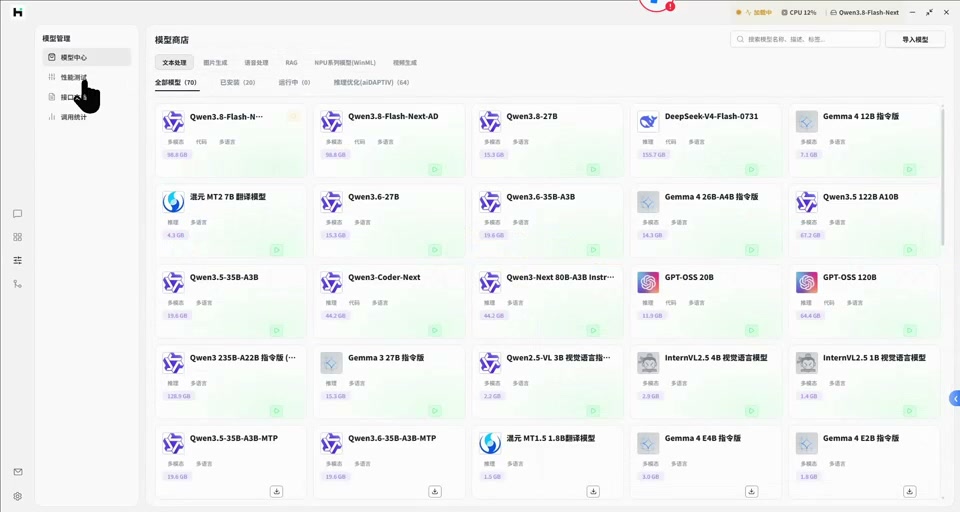
图 2-6 左侧可见「调用统计」等入口