

03 · 运行中心与环境管理
右上角的功能栏用于管理运行环境:内存情况、硬件详情、内存与显存使用、模型批量停止,以及环境检测与修复。
3.1 运行中心 · 概览
打开「运行中心」弹窗,左侧为 概览 / 模型 / 环境 三项,默认停在概览页。
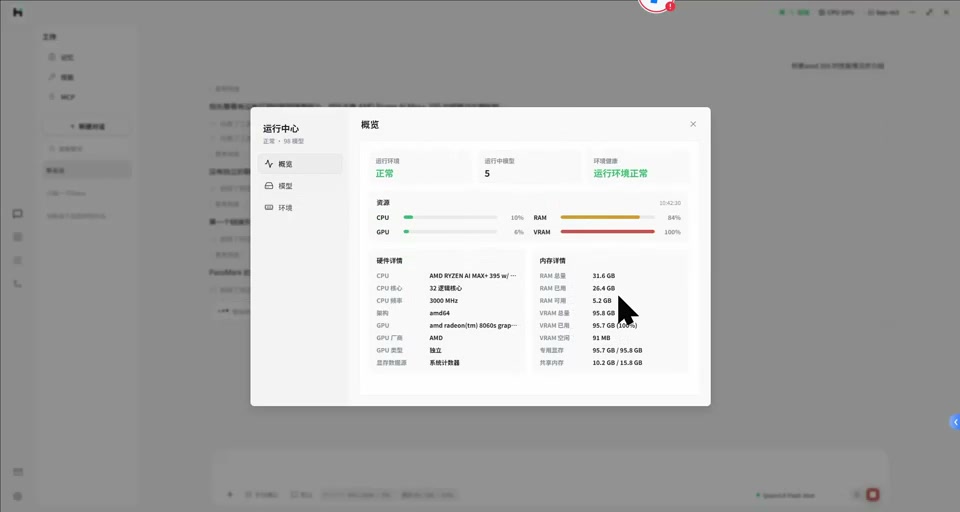
图 3-1 运行中心 > 概览
概览页包含以下内容:
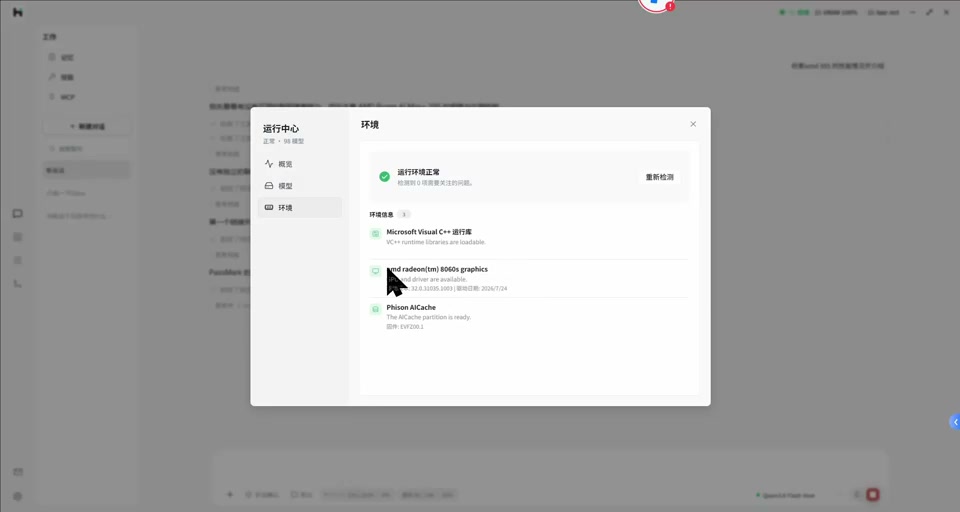
图 3-2 运行中心 > 环境
3.2 环境检测与修复
切到「环境」页,可查看运行环境是否正常,以及各项环境组件状态。常见的检测项包括:
用途说明:
- 检测显卡驱动是否为最新——驱动越新,对模型推理的支持越好。
- 检测 AICache 环境是否正常、能否使用。
- 若有异常,点击右上角重新检测,或一键修复环境配置。
3.3 关闭 / 批量停止模型
在运行中心可以一键批量停止正在运行的模型。例如用完生图等功能后,直接点击关闭把生图等模型关掉,释放资源。
3.4 确认模型是否真的在推理
如果想确认后台有没有真的在做推理,可以打开 Windows 任务管理器查看 GPU 占用曲线。
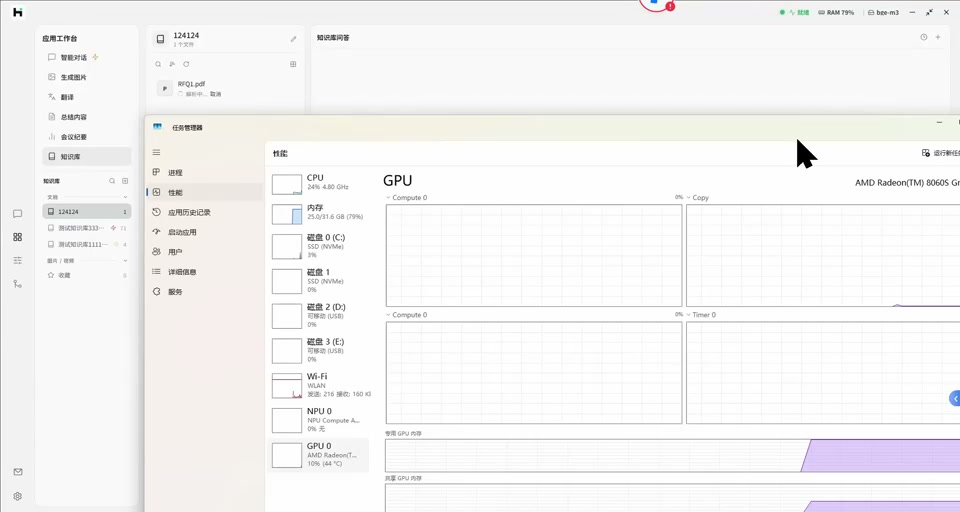
图 3-3 Windows 任务管理器进程列表(可见 herdsman.exe)