

本地翻译助手
这是一款兼顾效率与隐私的智能翻译工具。它支持文档导入、术语保留,并具备独特的"在线优先,本地兜底"的智能翻译机制。
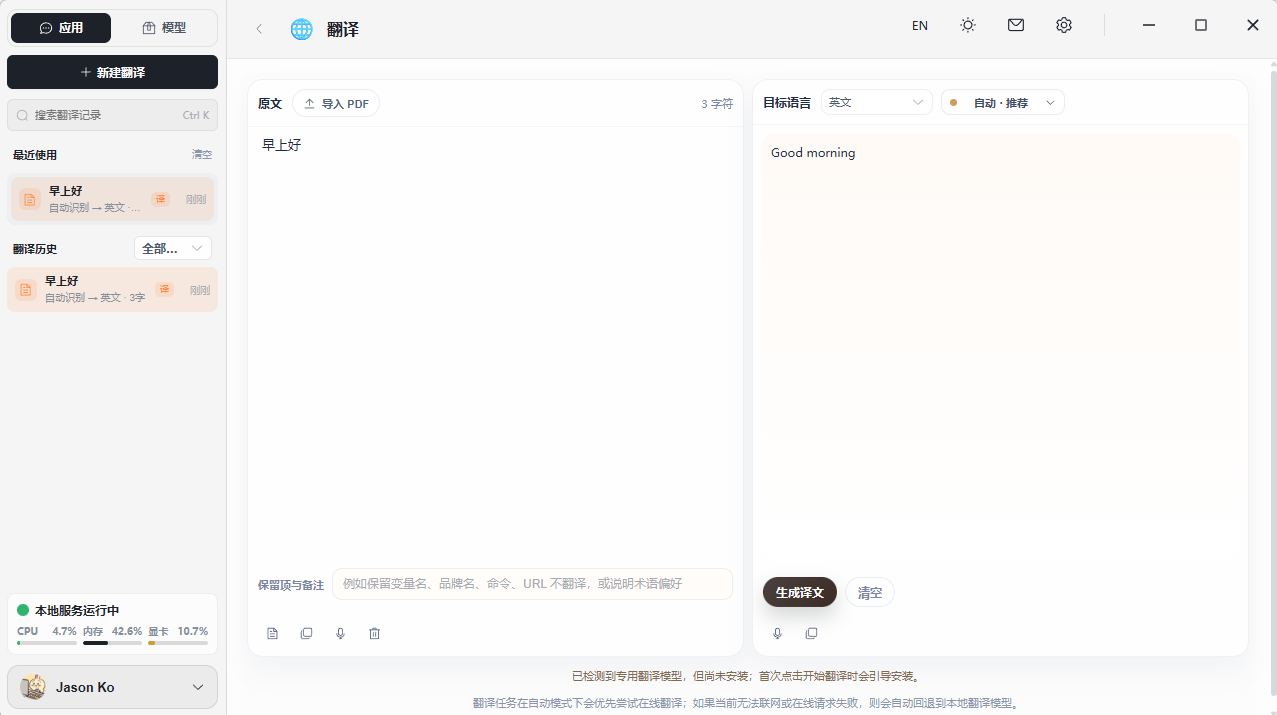
界面概览
- 左侧边栏(导航与历史):管理翻译任务、搜索历史记录
- 中间面板(原文输入):输入待翻译文本、导入 PDF 文档、设置保留项
- 右侧面板(译文输出):选择目标语言、查看翻译结果、管理输出内容
快速开始:如何进行一次翻译
第一步:新建任务
- 点击左侧边栏顶部的 + 新建翻译 按钮,清空当前界面,准备开始新任务
第二步:输入原文
有两种方式输入内容:
- 直接粘贴 — 在中间的大文本框中粘贴文案、网页内容或接口说明
- 导入文档 — 点击文本框上方的 导入 PDF 按钮,直接上传 PDF 文件进行翻译(适合长文档)
第三步:配置翻译设置
-
目标语言:在右侧顶部下拉菜单选择目标语言(截图默认为"中文")
-
翻译模式:截图显示当前为 自动 · 推荐
系统会优先尝试在线翻译(速度更快);如果断网或在线服务不可用,会自动无缝切换到本地翻译模型,确保任务不中断。
第四步:执行翻译
-
点击右下角的 生成译文 按钮
如果你是首次使用,底部提示"已检测到专用翻译模型,但尚未安装",点击生成后系统会引导你下载并安装本地模型。
高级功能详解
保留项与备注(防误译神器)
在原文输入框的底部,有一个 保留项与备注 输入栏。
- 功能:告诉 AI 哪些内容 不要 翻译
- 适用场景:
- 代码/技术文档:输入"变量名、函数名、URL",防止代码被翻译成中文导致报错
- 品牌/人名:输入特定的品牌名或人名,保持原文
- 示例:输入"保留变量名、品牌名、命令、URL 不翻译"
译文后处理
在右侧译文区域底部,提供了一排实用图标:
- 喇叭图标:朗读译文(TTS)
- 复制图标:一键复制译文到剪贴板
原文后处理
在左侧原文区域底部,同样提供了一排图标:
- 文档/复制/下载/删除:方便管理原文内容
翻译历史与管理
- 搜索记录:使用左侧顶部的搜索框(快捷键
Ctrl + K)快速查找过去的翻译内容 - 翻译历史:左侧下方列出了"翻译历史",你可以点击"全部…"筛选特定时间段或类型的记录
- 清空历史:点击 清空 按钮可移除"最近使用"列表
系统状态与模型管理
-
本地服务状态:左下角显示"本地服务运行中"以及 CPU/内存/显卡的占用情况
-
混合翻译机制(重点):
界面底部有一行小字提示:"翻译任务在自动模式下会优先尝试在线翻译;如果当前无法联网或在线请求失败,则会自动回退到本地翻译模型。"
这意味着你既享受了在线翻译的高质量低延迟,又拥有了本地翻译的隐私性和离线可用性。
常见问题 (FAQ)
Q:为什么点击"生成译文"没反应?
- A:检查底部提示,如果是首次使用,可能正在后台下载或安装专用翻译模型,请等待安装引导完成。
Q:代码里的变量被翻译了怎么办?
- A:请在"保留项与备注"栏中输入"变量名"或具体的变量名称,AI 将会忽略这些内容的翻译。
Q:支持哪些文件格式?
- A:目前界面明确显示支持 PDF 导入,同时也支持纯文本粘贴。