

本地会议纪要
欢迎使用 本地会议纪要助手。这是基于本地大模型和语音识别技术的智能会议工具,能够实时转录语音、自动生成摘要、提取关键决策与行动项,保障数据隐私的同时提升会议效率。
界面概览
软件界面主要分为三个区域:
- 左侧边栏(导航与历史):用于管理历史会议记录、搜索过往纪要以及监控系统资源
- 顶部配置区(会议设置):用于设定会议主题、参会人、AI 关注点以及选择底层模型
- 核心工作区(实时记录与分析):分为"实时转录"和"AI 分析"两大板块,以及底部的"时间轴"
快速开始:如何记录一场会议
第一步:新建会议
- 点击左侧边栏顶部的 + 新建会议纪要 按钮,或直接在右侧主区域进行配置
第二步:填写会议信息
在顶部输入框中完善会议背景,这将帮助 AI 更准确地理解上下文:
- 会议主题:例如"V3 产品上线评审"
- 参会人:输入主要发言人的名字(如:张三、李四),有助于 AI 区分说话人(若支持声纹)或标记责任
- 关注点(重要):在这里告诉 AI 你需要重点捕捉什么
- 示例输入:"决策、风险、责任人、截止时间"
- 作用:AI 会针对性地在右侧"AI 分析"栏中提取这些信息
第三步:选择模型
在右侧顶部下拉菜单中选择合适的模型配置:
- 语音识别模型 (ASR):如
funasr。负责将语音实时转换为文字 - 大语言模型 (LLM):如
DeepSeek-R1 蒸馏 Qwen 7B。负责理解文本、生成摘要和分析
第四步:开始会议
-
点击黑色的 开始会议 按钮
- 此时状态由"待开始"变为运行中
- 请确保麦克风权限已开启
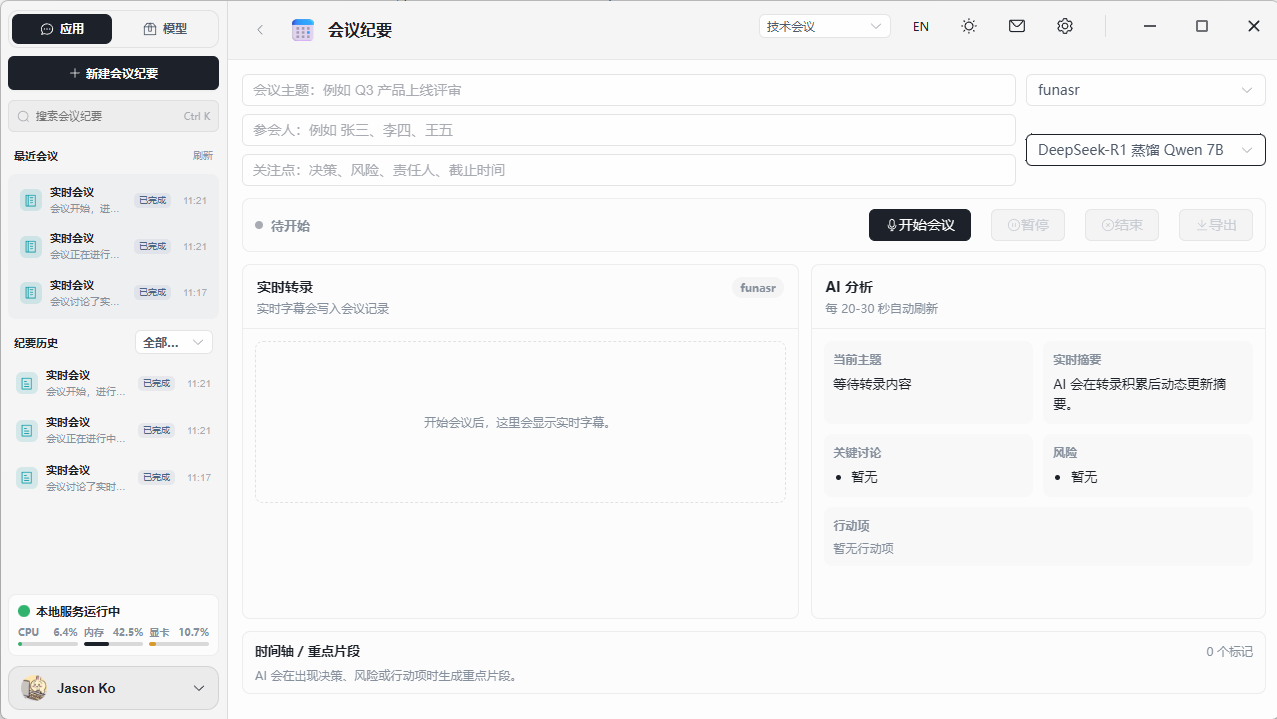
会议进行中功能详解
实时转录(左侧面板)
- 功能:显示实时的语音转文字内容(字幕)
- 显示:随着会议进行,文字会不断写入该区域
- 用途:用于核对语音识别是否准确,或作为速记参考
AI 分析(右侧面板)
- 自动刷新:系统提示"每 20-30 秒自动刷新",AI 会不断处理新进来的文本
- 核心板块:
- 当前主题:识别当前讨论的话题
- 实时摘要:对会议内容的动态总结
- 关键讨论:记录重要的讨论点
- 风险:自动识别项目中提到的风险点
- 行动项 (Action Items):提取具体的任务分配(谁,在什么时间,做什么)
时间轴 / 重点片段(底部面板)
- 功能:当 AI 检测到"决策"、"风险"或"行动项"时,会自动在时间轴上生成标记
- 用途:会议结束后,你可以直接点击时间轴上的标记,快速跳转到关键讨论片段,无需从头回听
会议结束与导出
- 暂停 / 结束:会议中途可点击 暂停;会议完全结束后点击 结束 按钮
- 导出:点击 导出 按钮,将整理好的会议纪要(包含转录文本、AI 摘要、行动项等)保存为文档
历史记录与管理
- 最近会议 / 纪要历史:左侧边栏列出了所有历史会议
- 状态查看:列表显示会议状态(如"已完成")和时间(如"1:21")
- 搜索:使用顶部的搜索框快速查找过去的会议内容
常见问题 (FAQ)
Q:为什么 AI 分析是空的?
- A:请检查是否点击了"开始会议",或者语音输入是否被正确识别。AI 需要积累一定量的文本(约 10-30 秒)才会开始生成分析。
- 会议纪要能力依赖麦克风信息收集,检查是否没有麦克风接入或麦克风损坏。
Q:如何修改 AI 的提取逻辑?
- A:在"关注点"输入框中修改你的指令,例如增加"预算"、"技术参数"等关键词。
Q:数据会上传到云端吗?
- A:会议记录和要点生成依靠 本地化运行,不会上传数据到网络,数据隐私安全较高。