

知识库
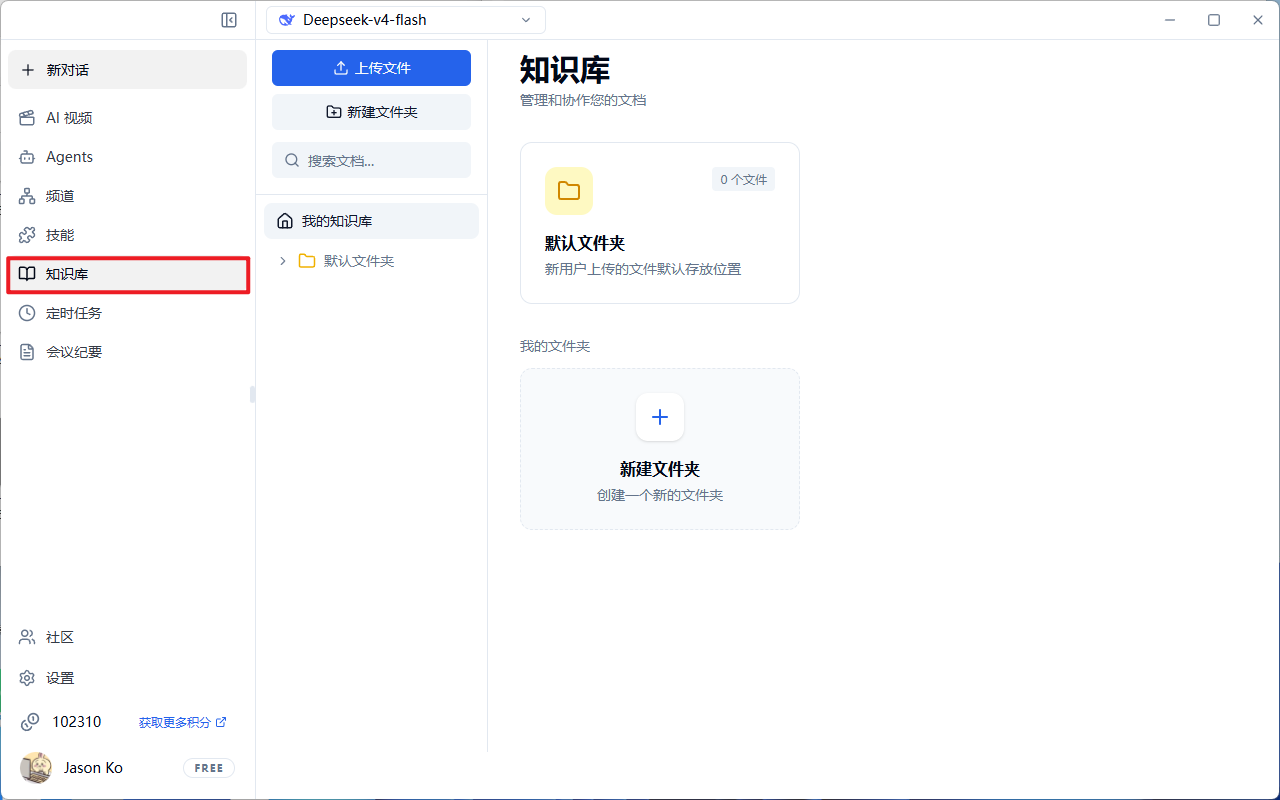
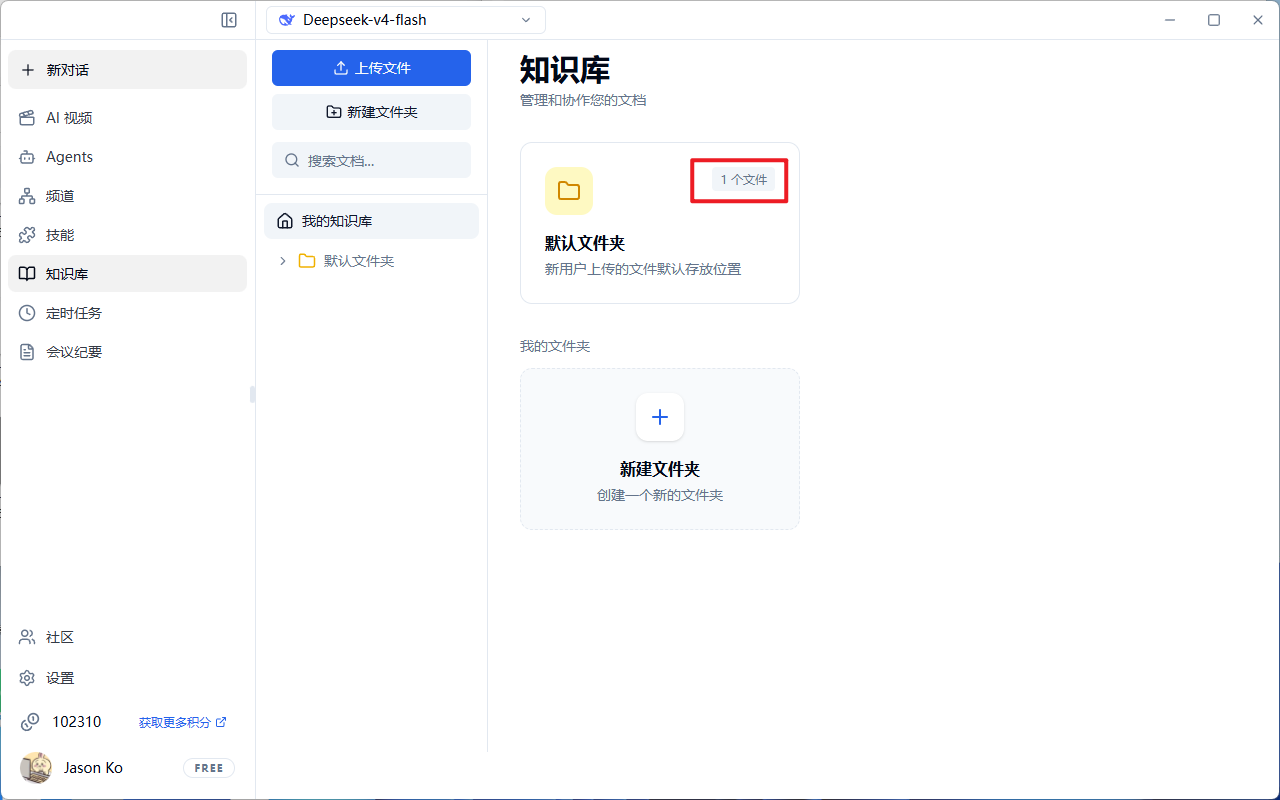
进入知识库
- 在左侧导航栏点击
知识库进入管理页面。 - 页面顶部显示
上传文件和新建文件夹按钮。 - 右侧区域展示
默认文件夹(新用户默认存放位置)及我的文件夹。
上传文档
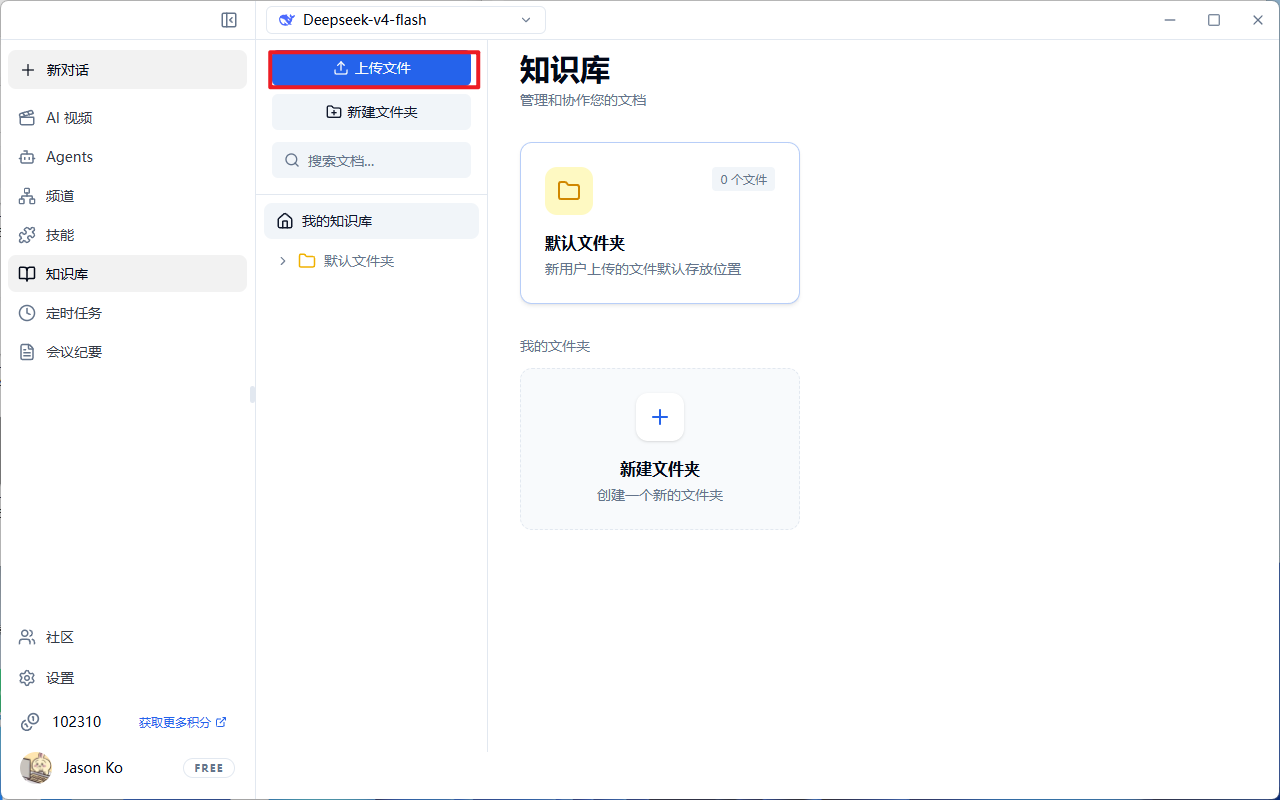
- 点击顶部蓝色的
上传文件按钮。
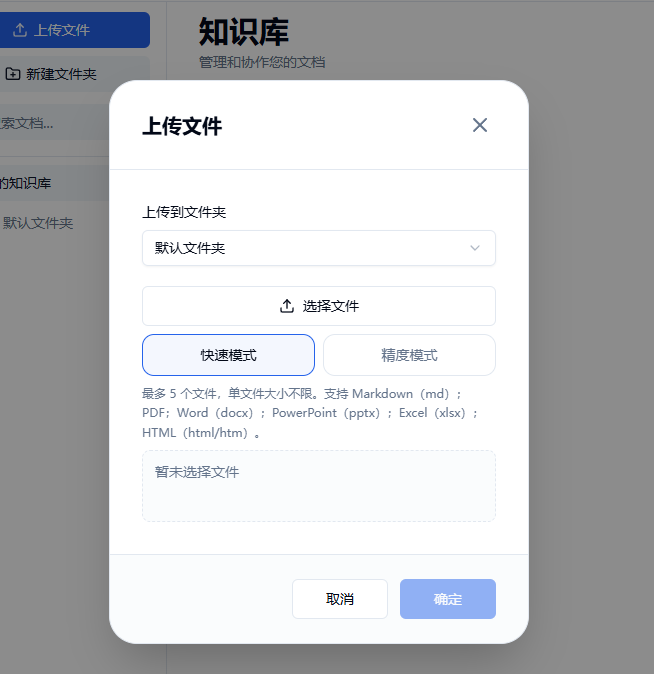
- 在弹出的窗口中配置上传选项:
- 上传到文件夹:选择文件存放的目标文件夹(默认为“默认文件夹”)。
- 处理模式:
快速模式:适合快速预览和基础检索。精度模式:适合需要深度理解和高精度问答的场景。
-
点击
选择文件从本地选取文档。 -
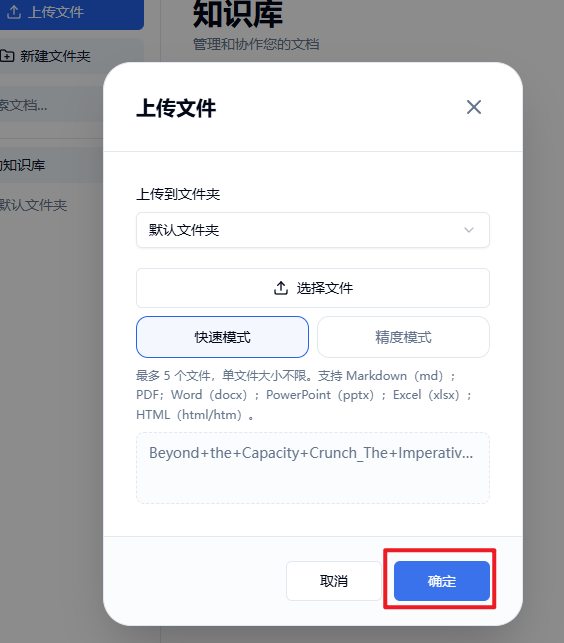
确认文件无误后,点击右下角
确定开始上传。
支持的文件格式
系统支持以下格式,单次最多上传 5个 文件,单文件大小不限:
查看文件状态
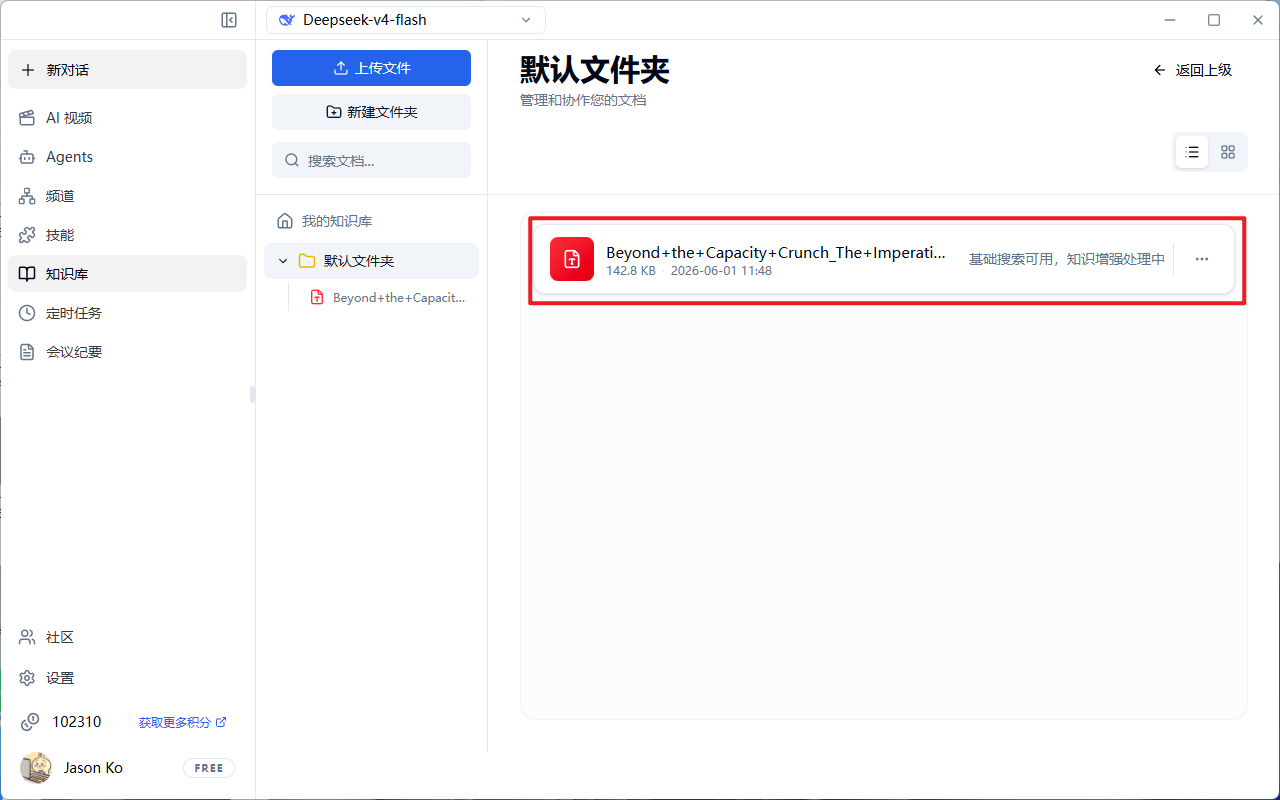
上传成功后,文件将出现在文件夹列表中。系统会自动对文件进行索引和处理:
- 处理中:文件右侧显示“知识增强处理中”,此时可能仅支持基础搜索,暂时无法进行深度问答。
- 处理完成:状态更新后,即可基于该文件内容进行完整的 AI 问答和检索。
绑定到 Agent 使用
上传并处理好的知识库文档,可以挂载给特定的 AI Agent,使其具备基于私有文档问答的能力。
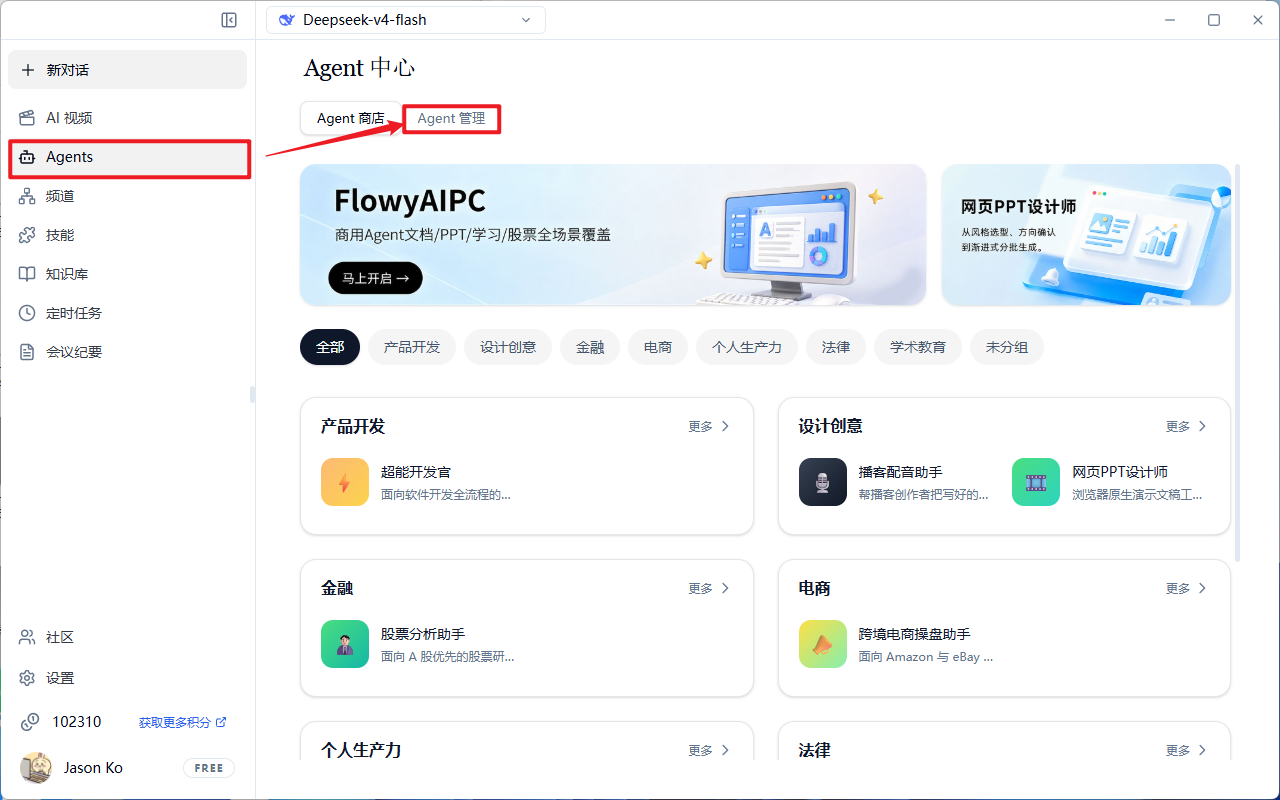
- 在左侧导航栏点击
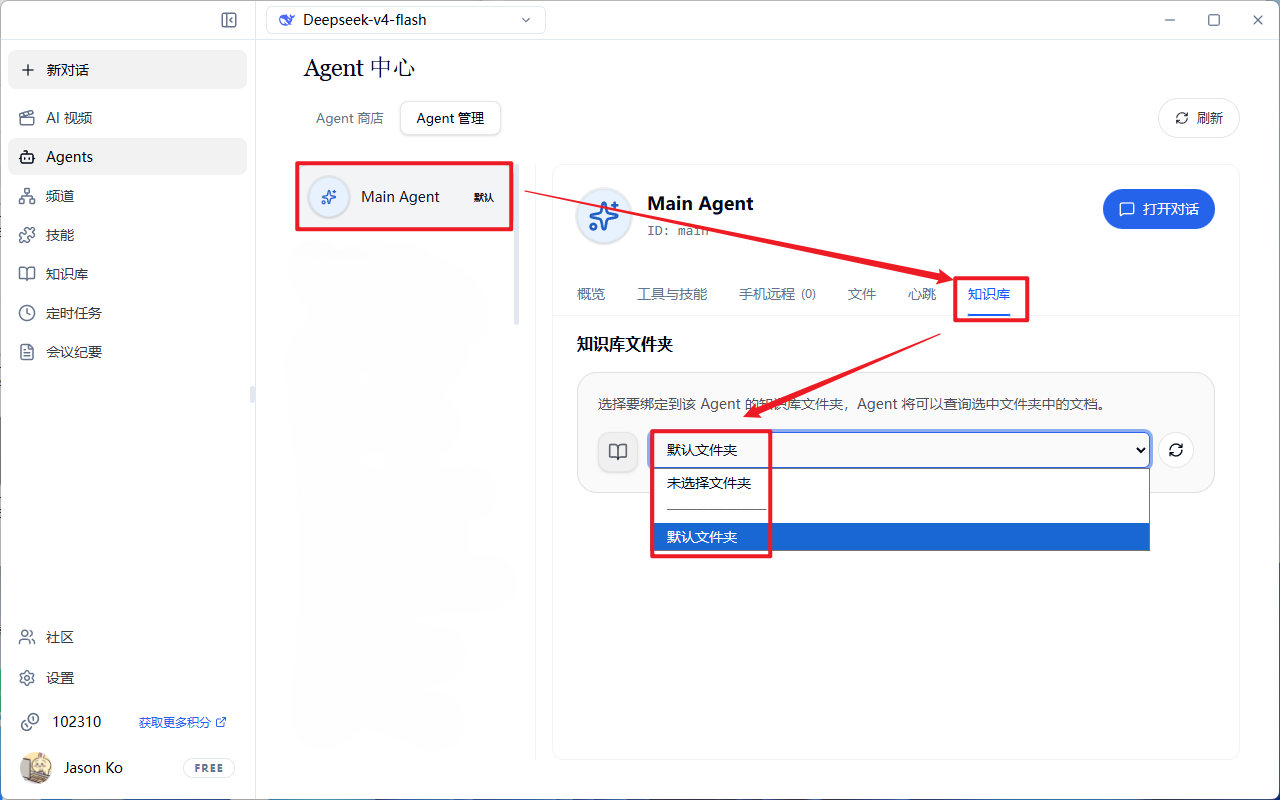
Agents,并在顶部标签页切换至Agent 管理。 - 点击你需要配置的 Agent 卡片(例如
Main Agent)。 - 在 Agent 详情页顶部导航栏中,点击
知识库标签页。 - 在“知识库文件夹”区域,点击下拉菜单,选择包含你已上传文档的文件夹(如
默认文件夹)。 - 绑定成功后,该 Agent 即可读取并回答关于该文件夹内文档的问题。
常见问题
Q:上传按钮是灰色的或者无法点击“确定”?
请检查是否已经通过“选择文件”按钮成功添加了文件。只有当文件列表不为空时,“确定”按钮才会高亮可用。
Q:什么是“快速模式”和“精度模式”?
- 快速模式:处理速度快,适合提取文档大意或进行简单的关键词搜索。
- 精度模式:处理时间稍长,但能更深入地理解文档细节,适合复杂的逻辑推理和细节问答。
Q:文件上传后显示“知识增强处理中”要多久?
处理时间取决于文件大小和选择的模式。通常小文件(如几页的 PDF)只需几秒钟,大文件或精度模式可能需要几分钟。请耐心等待状态变更。
Q:绑定知识库后 Agent 回答不准确?
请确认知识库文件夹中的文件状态是否已变为“处理完成”。如果文件仍在处理中,Agent 可能无法获取完整信息。此外,尝试切换“精度模式”重新上传文件可能会提高回答准确度。