

智能对话
基于 Herdsman 下载安装的本地模型进行提问、聊天和解决日常问题。
智能对话依赖本地大模型,在使用此功能前请先下载本地大模型,详细操作可以查看章节 快速开始。
检查模型
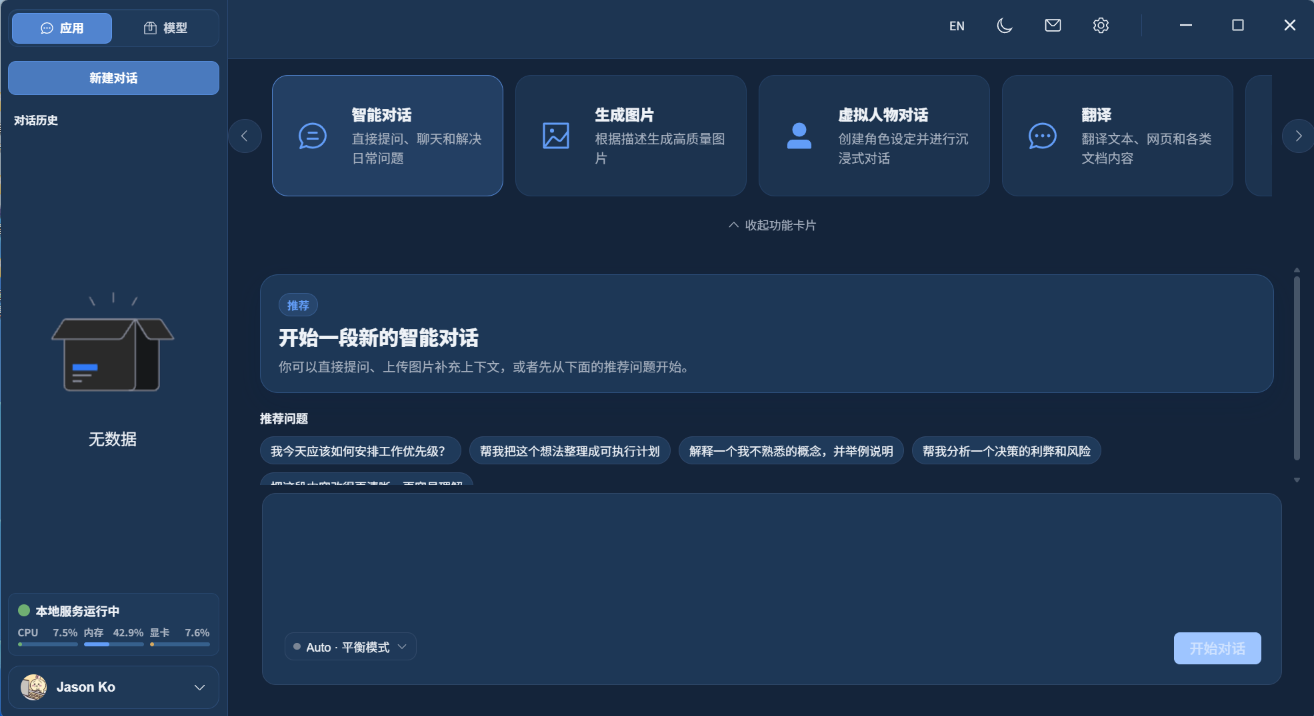
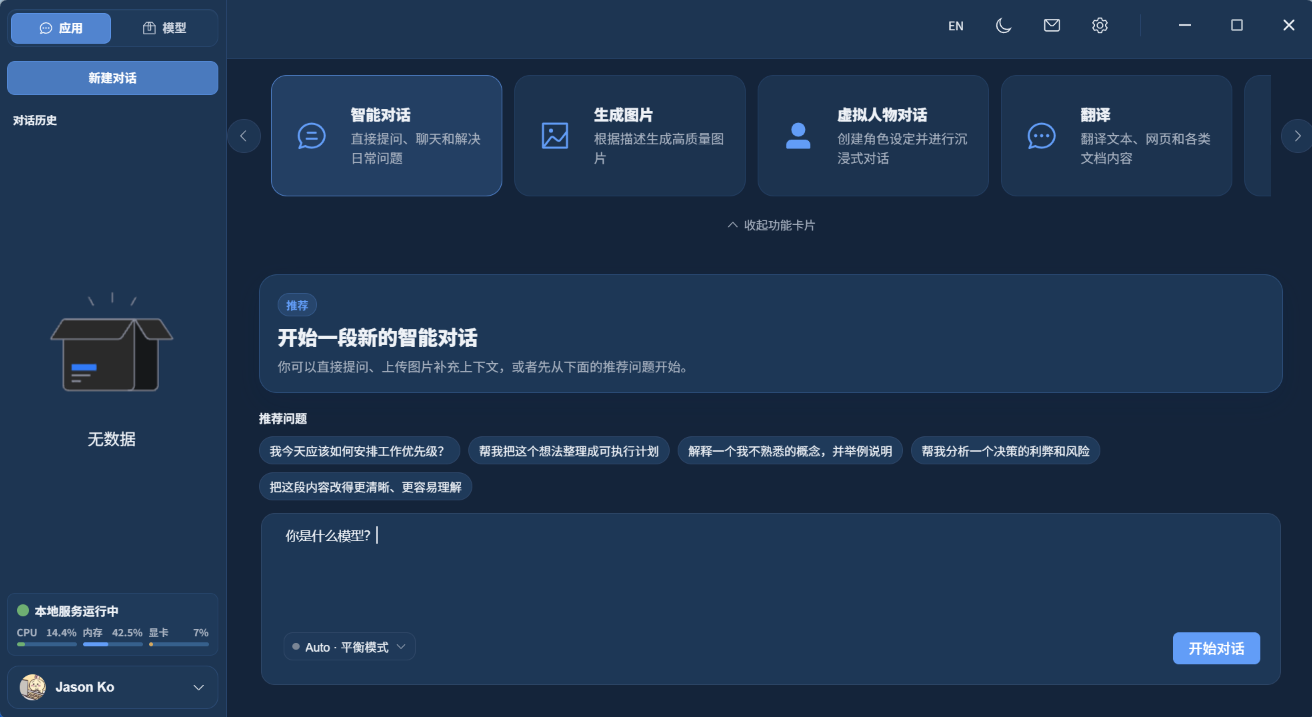
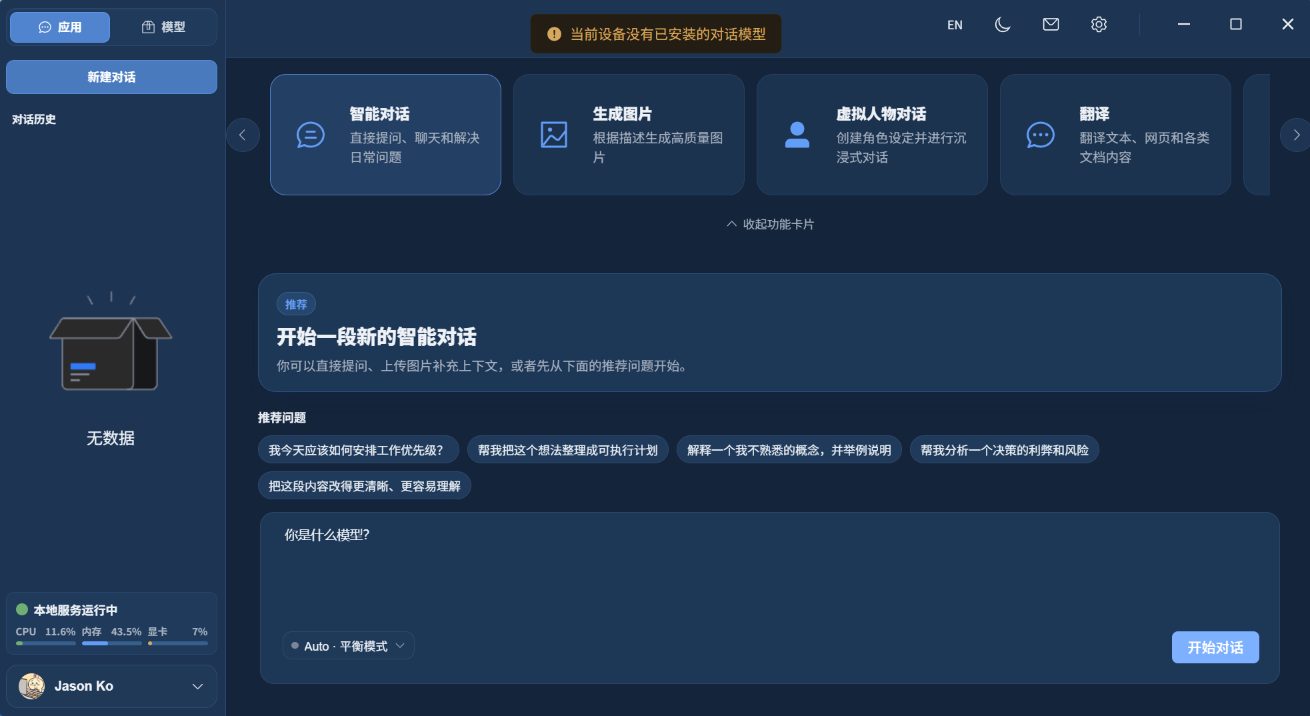
如果对话框左下角未显示具体模型名称,说明未下载安装模型。直接对话会触发"当前设备没有安装对话模型"提示,请先下载安装模型。
开始对话
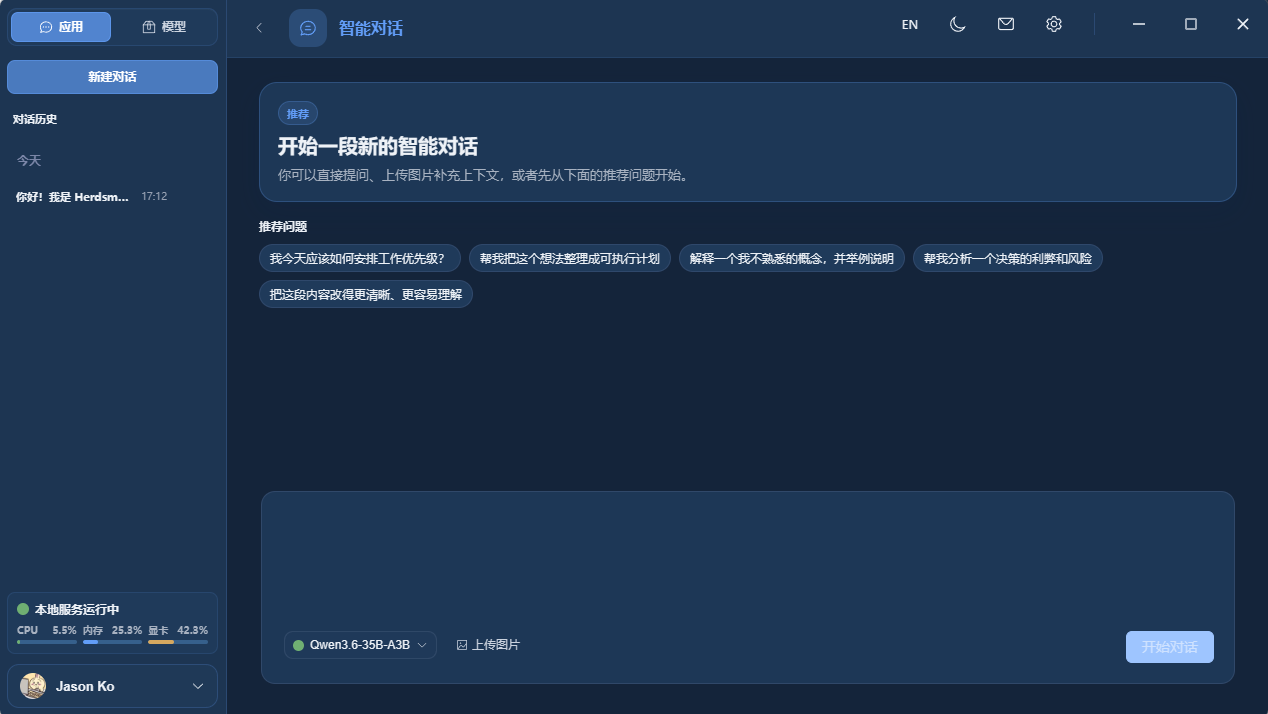
使用推荐问题
新版智能对话提供了快捷的推荐问题,帮助您快速开始对话。
-
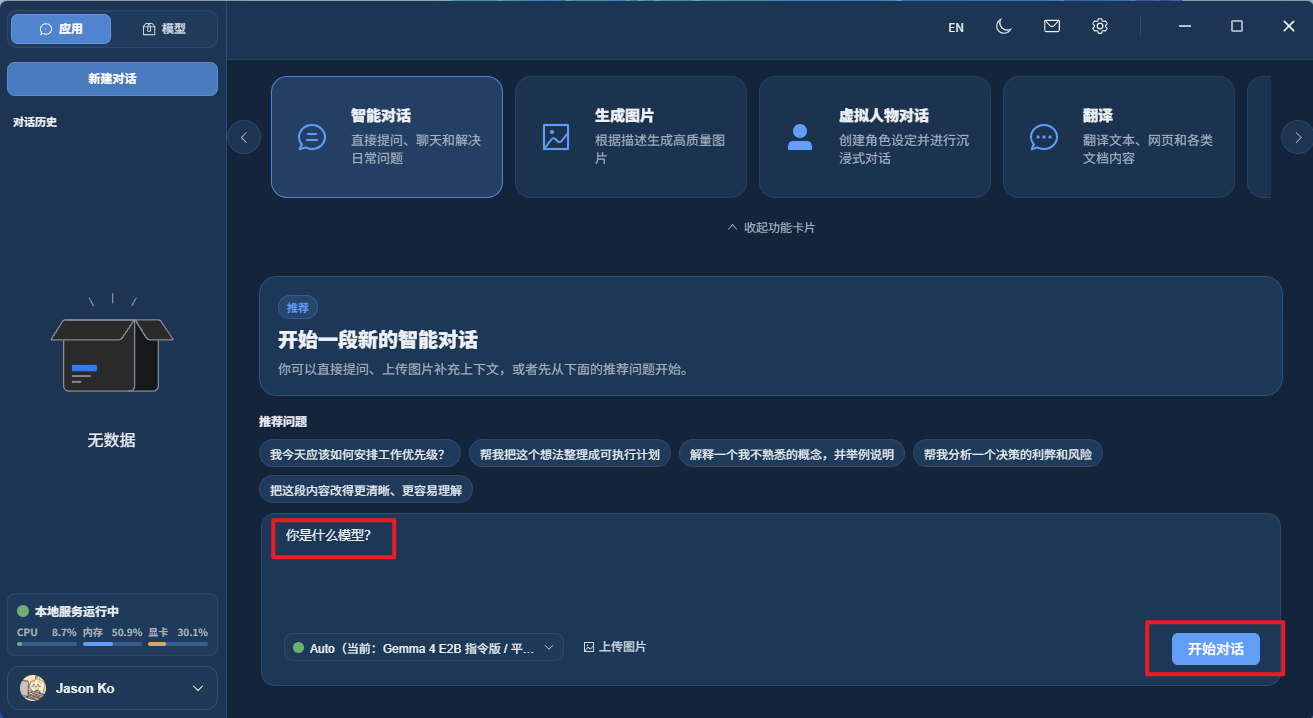
在对话主界面,您可以看到 推荐问题 区域,包含以下快捷选项:
- "我今天应该如何安排工作优先级?"
- "帮我把这个想法整理成可执行计划"
- "解释一个我不熟悉的概念,并举例说明"
- "帮我分析一个决策的利弊和风险"
- "把这段内容改得更清晰、更容易理解"
-
点击任意推荐问题,即可快速发起对话
自定义提问
-
在底部对话框中填入您的问题
-
可选功能(根据需要选择):
- 联网搜索:点击下拉框启用联网搜索功能,获取实时信息
- 深度思考:启用深度思考模式,获得更详细的推理过程
- 图片生成:启用图片生成功能,根据描述创建图像
-
点击发送按钮或按 Enter 键发送,等待模型回复
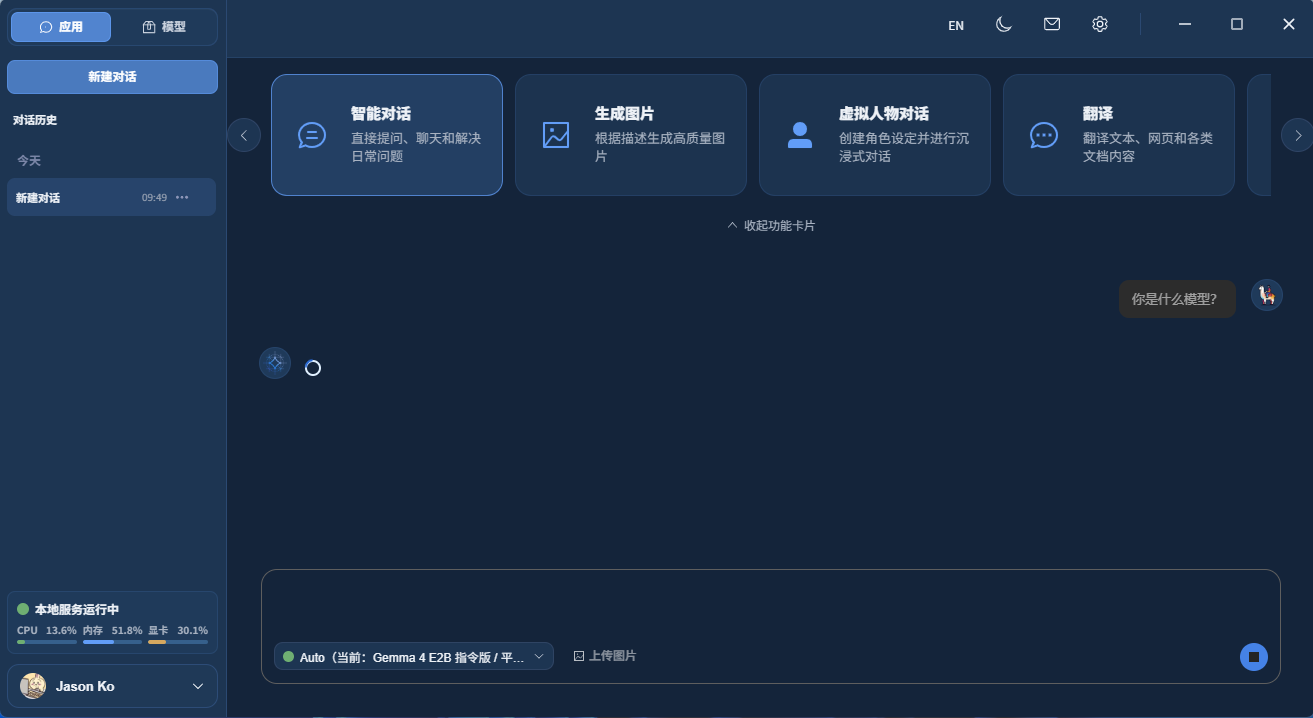
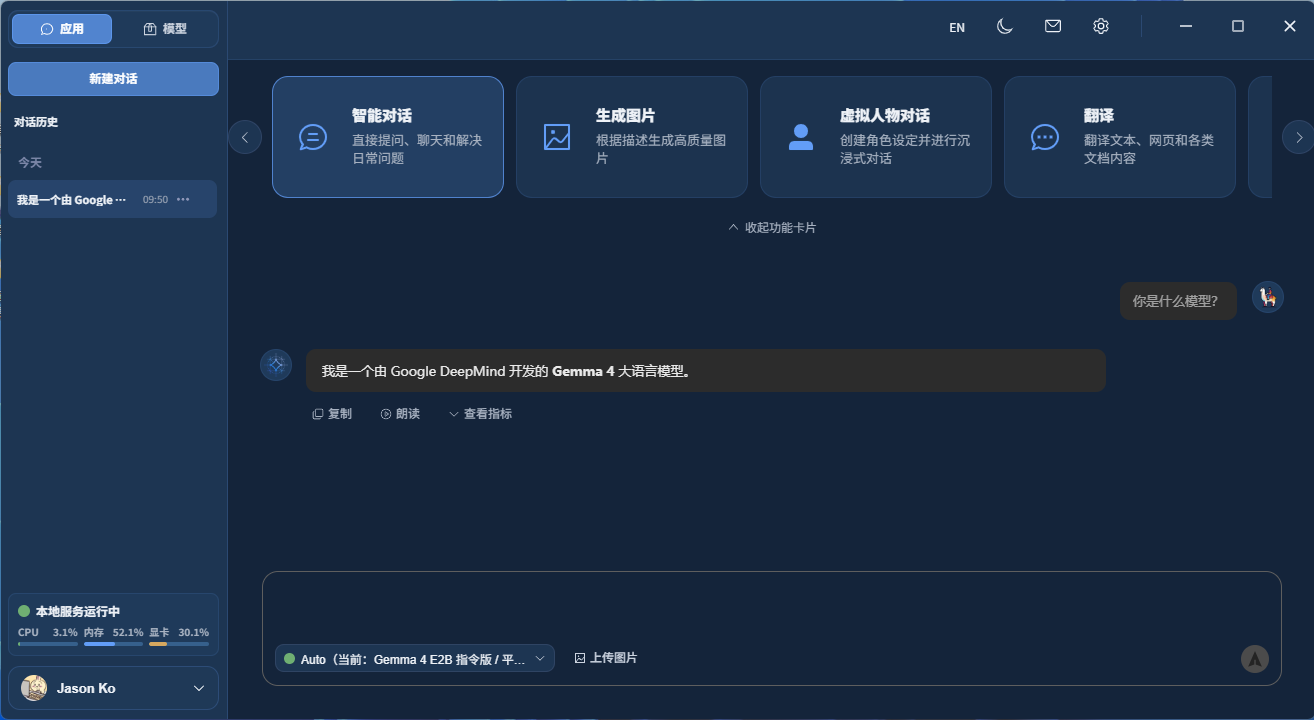
切换模型
当您下载安装并启动了多个模型时,支持切换不同模型进行对话。
-
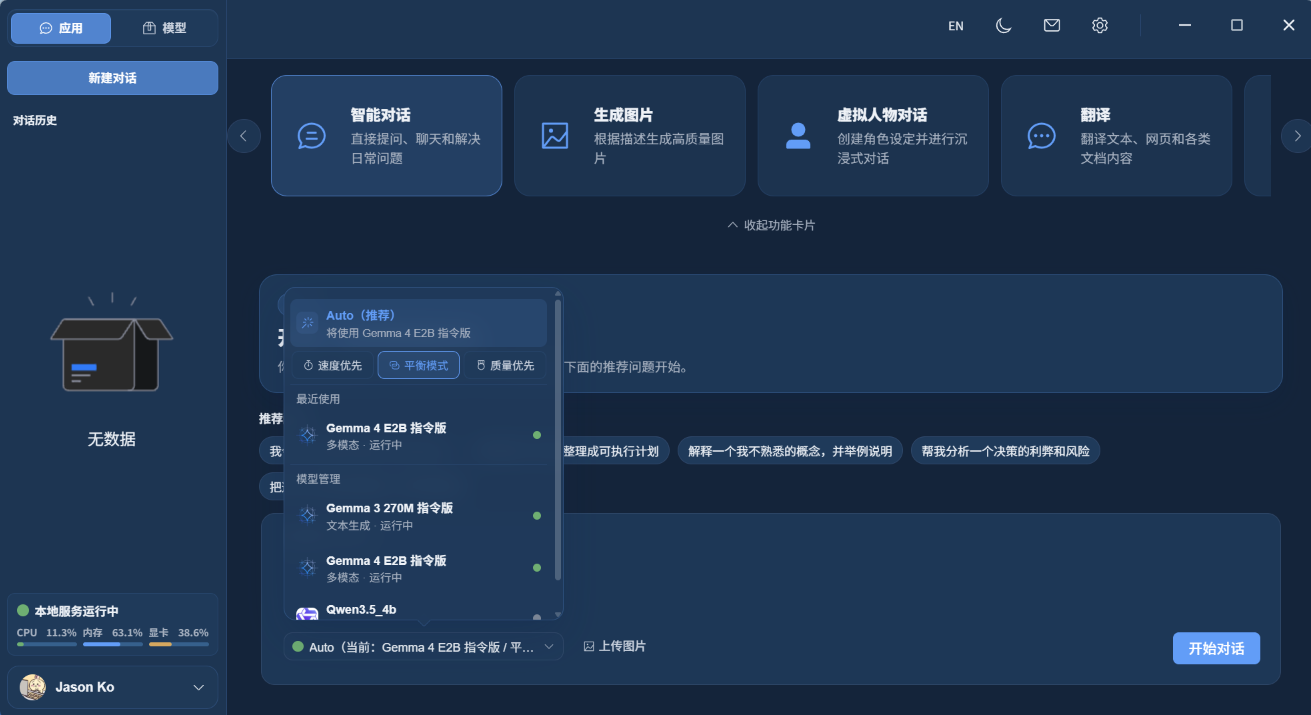
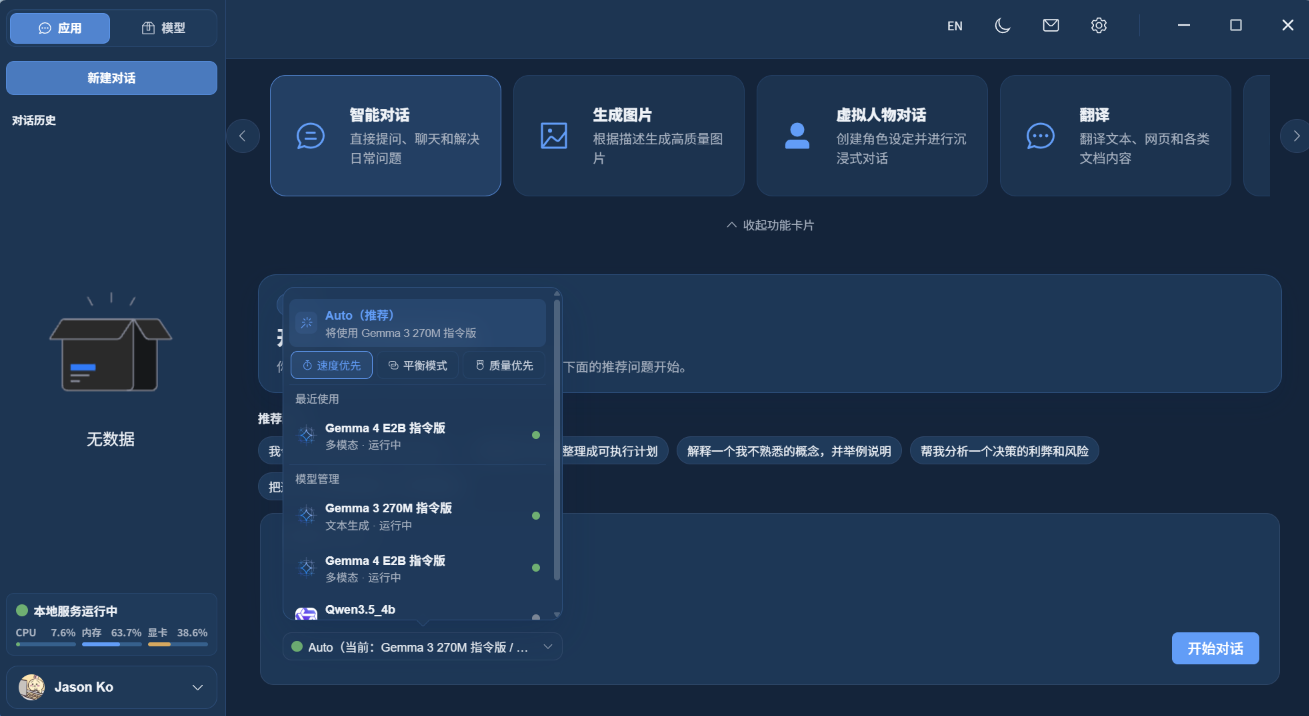
点击对话框右下角 模型选择下拉框 展开模型选择列表
- Auto(推荐)、速度优先、平衡模式、质量优先 为自动匹配模型按钮,您可以根据实际使用场景选择,Herdsman 会依据本地已安装的模型进行选择:
- 速度优先:使用较低参数模型,回复速度最快
- 平衡模式:取能力和速度的性价比最高的
- 质量优先:选择较大参数模型,回复质量较高但速度较慢
- 最近使用:上次使用的模型
- 模型管理:列出所有已下载模型,可点击选择切换
- Auto(推荐)、速度优先、平衡模式、质量优先 为自动匹配模型按钮,您可以根据实际使用场景选择,Herdsman 会依据本地已安装的模型进行选择:
上传图片
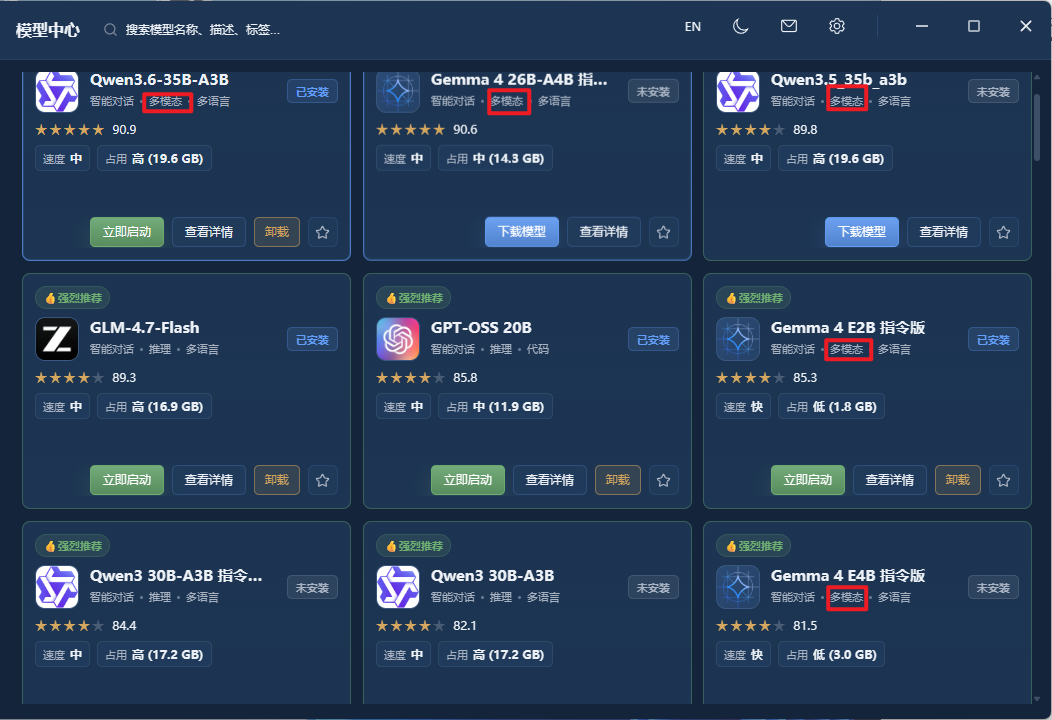
Herdsman 对话支持上传图片,但仅带有多模态字样的部分模型支持解析图片内容。
-
选择一个支持 多模态 的模型,如 Qwen3.5_4B
-
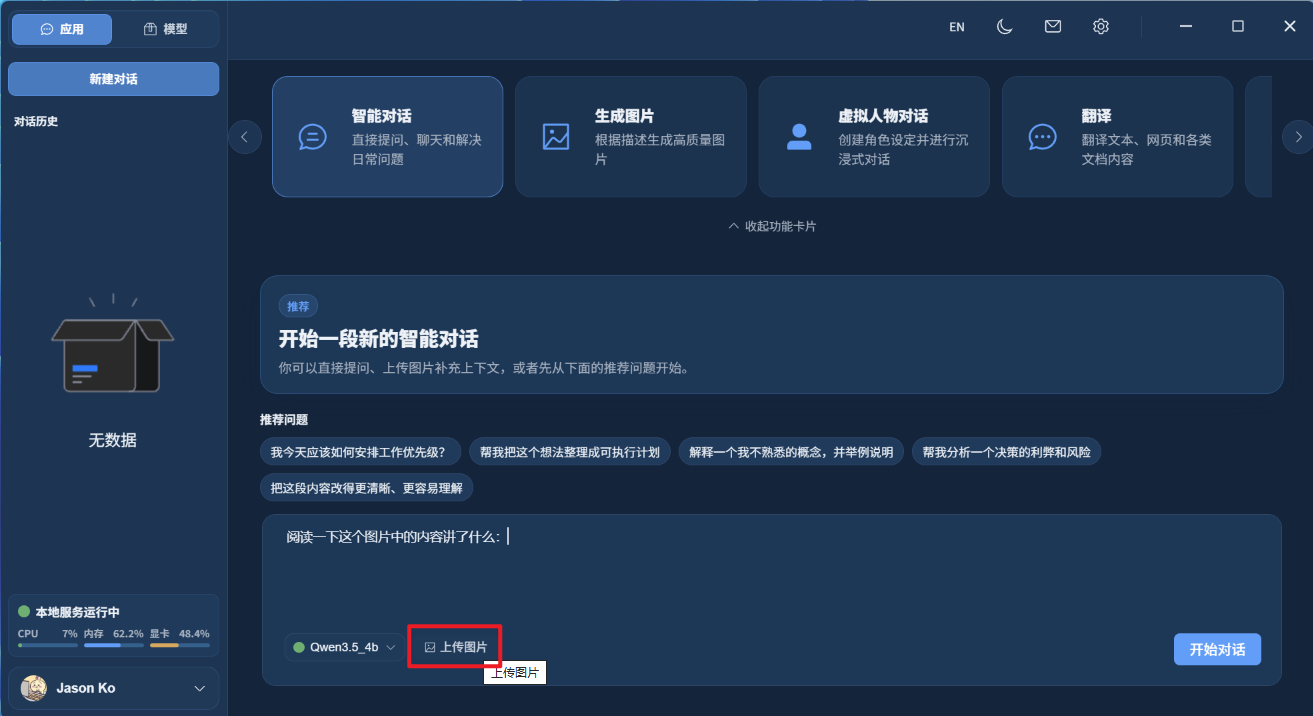
点击对话框左侧 + 按钮选择本地图片文件
-
在对话框中填入指令并点击发送
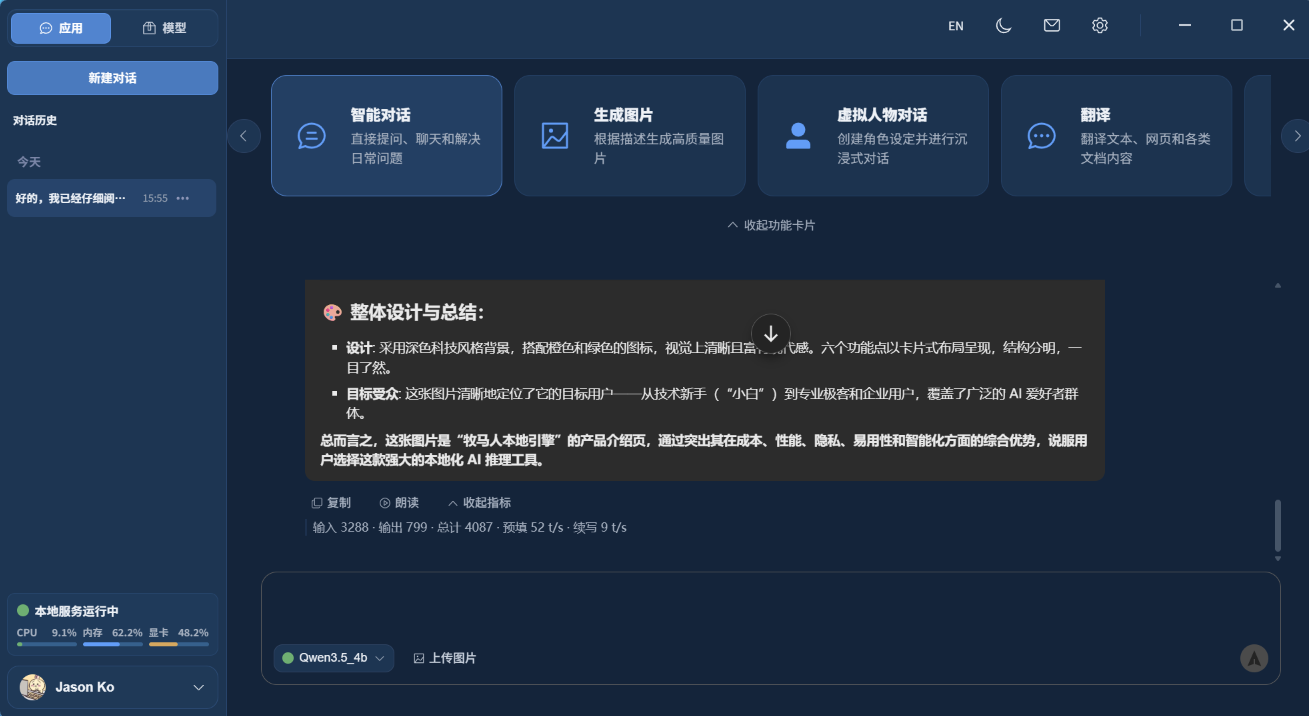
测试图片:
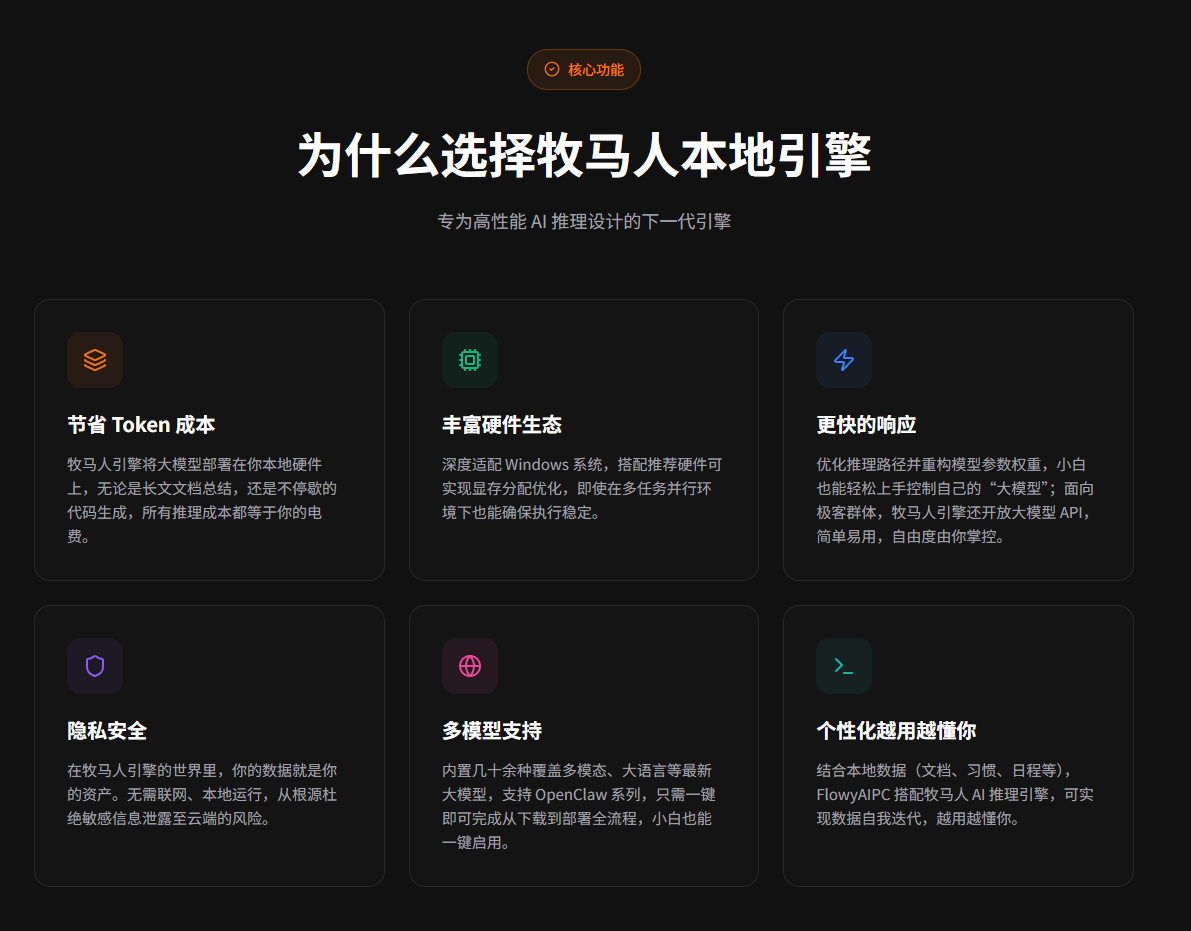
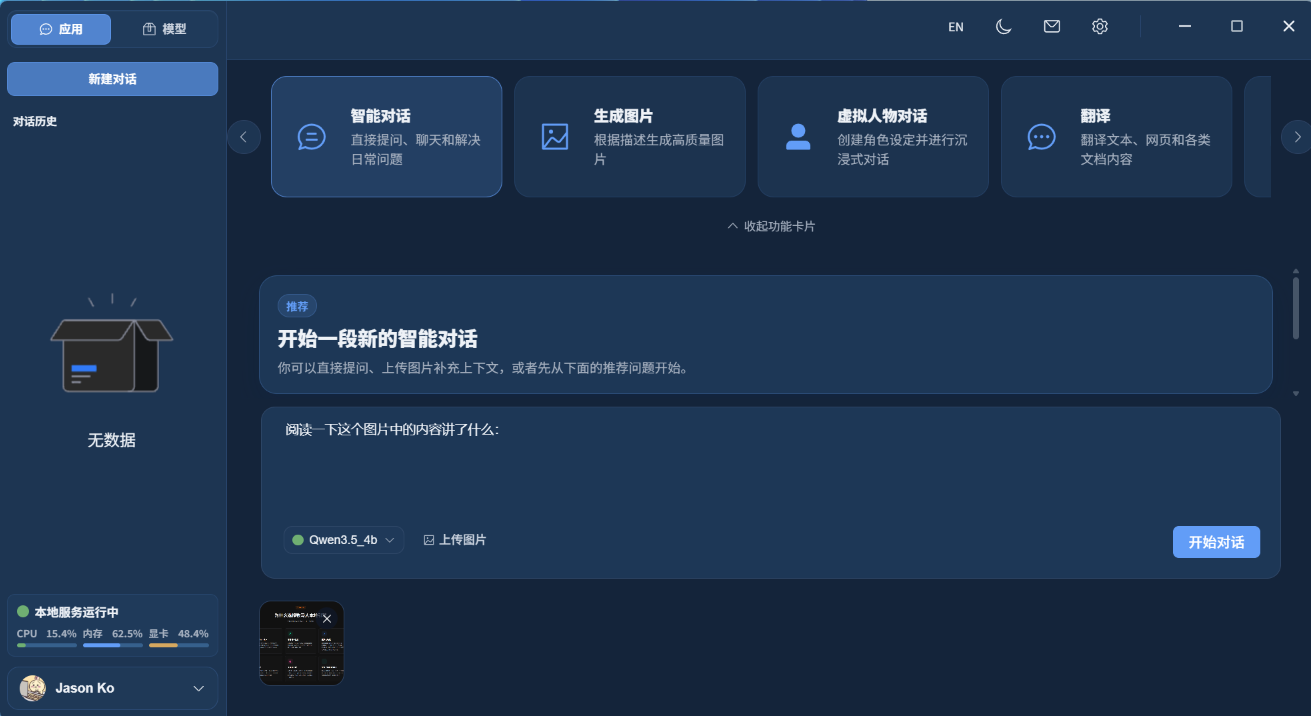
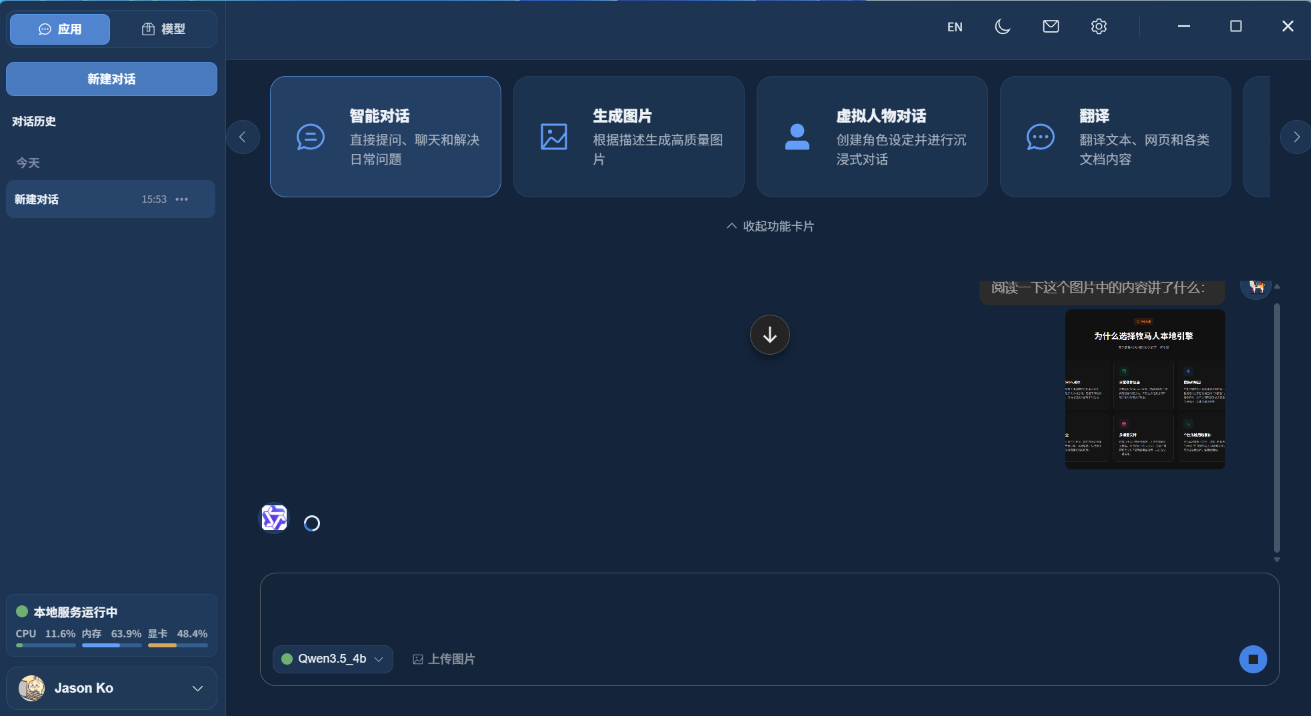
- 成功输出图片中内容
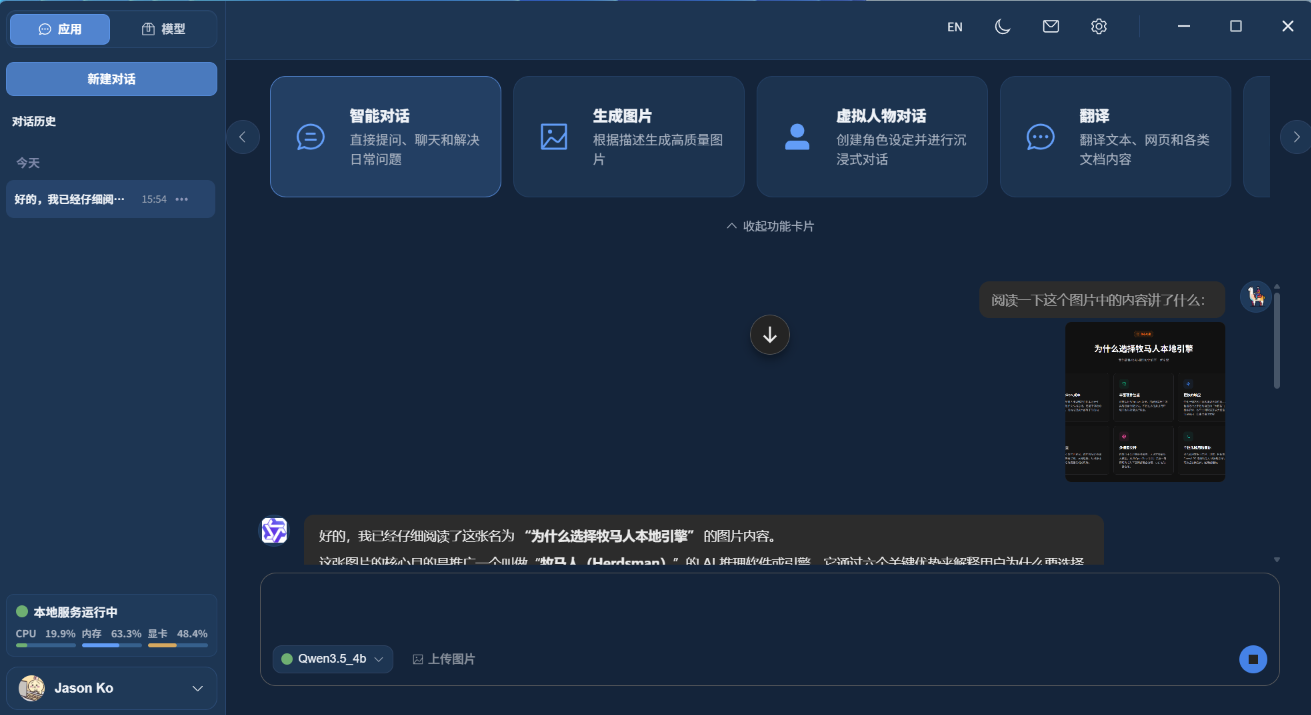
- 输出结果下方有 查看指标 按钮,可展开查看对话参数情况,如输入输出 token 数和每秒输出 token 数等
联网搜索
启用联网搜索功能,AI可以获取实时互联网信息,提供更准确和最新的答案。
-
点击对话框底部的 联网搜索 下拉按钮
-
选择搜索模式或保持默认设置
支持快速搜索、均衡搜索和深度搜索
-
输入您的问题并发送,AI将结合网络搜索结果进行回答
深度思考
启用深度思考模式,模型会进行更详细的推理和分析,适合复杂问题。
-
点击对话框底部的 深度思考 按钮启用该功能
-
输入需要深度分析的问题
-
模型将展示更详细的思考过程和推理步骤
图片生成
根据文字描述生成高质量图片,支持多种风格和应用场景。
-
点击对话框底部的 图片生成 按钮
-
输入您想要生成的图片描述(提示词)
-
等待模型生成图片结果
创建新对话
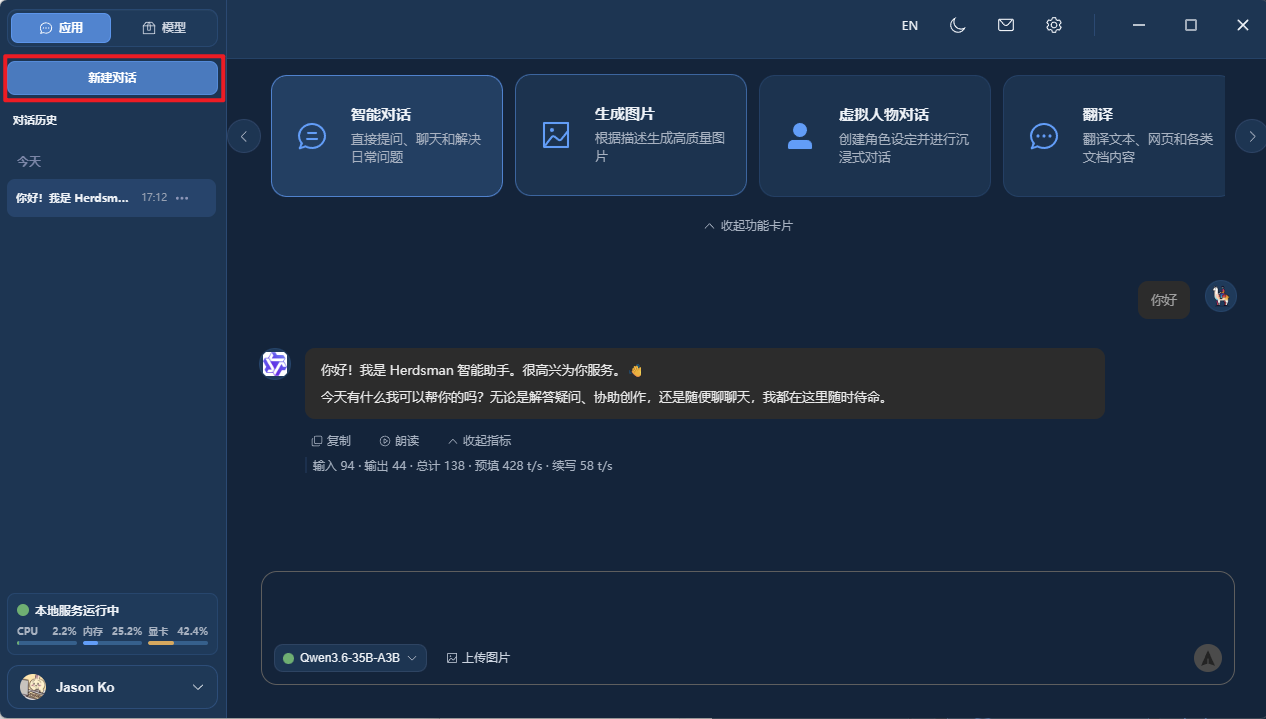
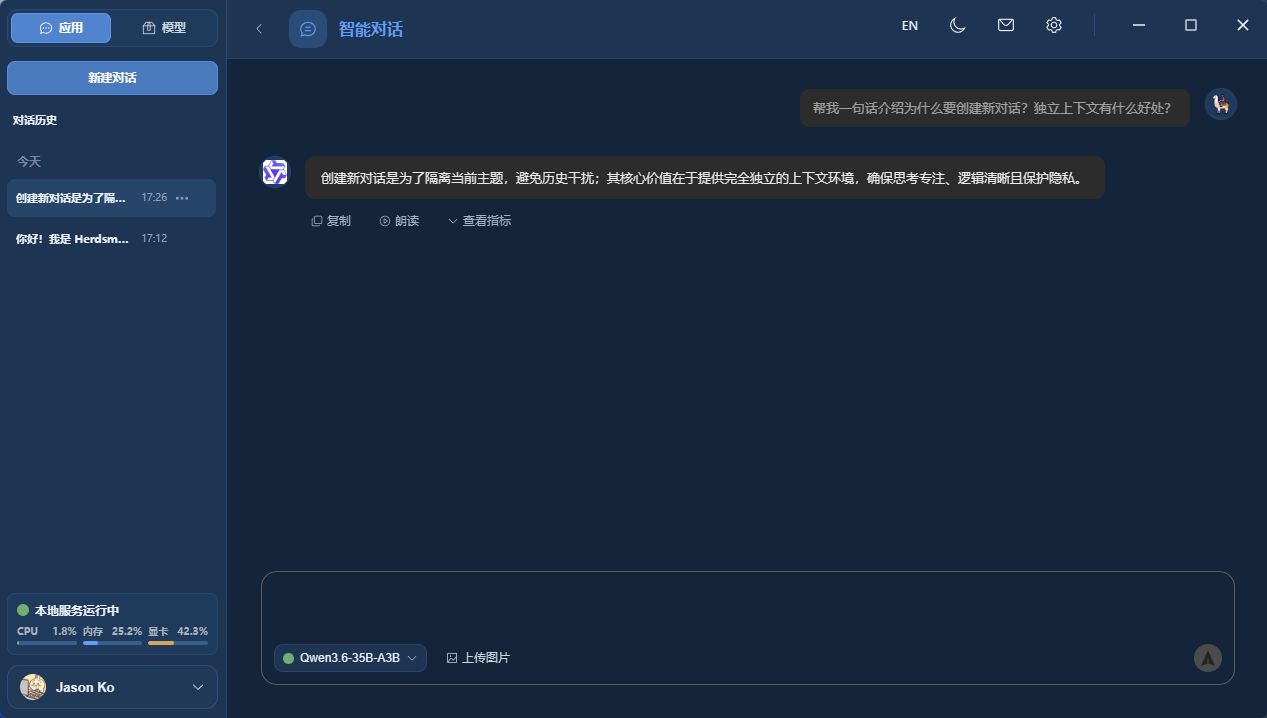
每个对话相当于一张独立的"工作台",新开一个对话就是换一张干净桌子干活——不会被上一项任务的边角料干扰,回复更精准。
- 点击左侧边栏顶部的 新建对话 按钮创建新对话
历史对话
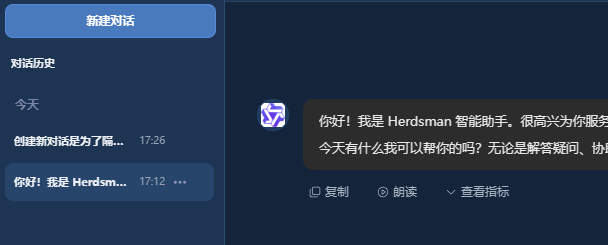
历史对话支持点击切换,左侧边栏按日期分组显示所有对话记录。
-
在左侧边栏的 对话历史 中点击任意对话进行切换
-
可续接对话历史继续对话
-
对话历史按日期(如 2026-05-21、2026-05-19 等)自动分组
删除历史对话
对话历史支持删除。
- 点击历史对话右侧三个点,弹出 删除 按钮
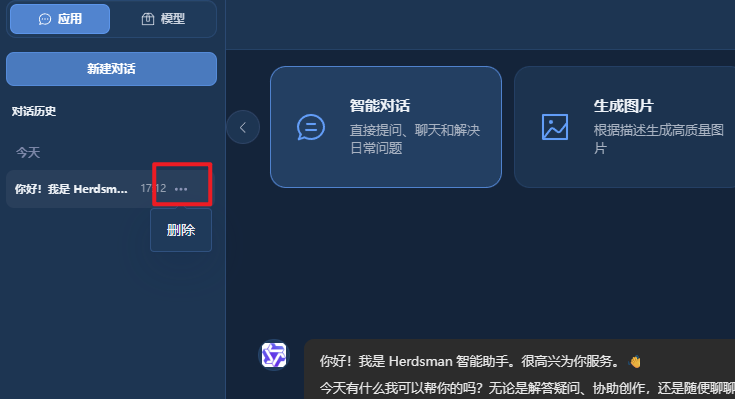
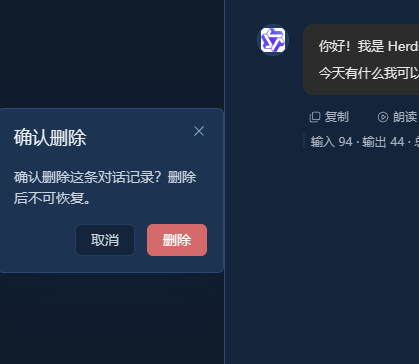
- 在弹出的 确认删除 对话框中点击 删除 进行删除
系统资源监控
左下角实时显示本地服务运行状态和系统资源使用情况。
- 本地服务运行中:绿色圆点表示服务正常运行
- CPU:显示当前CPU使用率
- 内存:显示当前内存使用率
- 硬盘:显示当前硬盘使用率
微信连接
右下角显示微信连接状态,支持微信集成功能。
- 微信未连接:点击可进行微信账号连接,实现微信端对话
常见问题
Q:能支持上传 word、pdf 等文件并提问吗?支持直接生成结果文件如 word、pdf 等吗?
- 阅读文件依赖工程化手段,暂未支持直接上传文件进行问答。如有此需求,建议您使用 FlowyAIPC 并选择本地模型。FlowyAIPC 支持读取和生成文件。
Q:联网搜索功能如何使用?
- 点击对话框底部的"联网搜索"下拉按钮即可启用,AI会自动结合网络搜索结果提供更准确和实时的答案。
Q:深度思考和普通模式有什么区别?
- 深度思考模式会让模型进行更详细的推理和分析,展示完整的思考过程,适合处理复杂问题;普通模式则直接给出答案,速度更快。
Q:图片生成功能支持哪些风格?
- 支持艺术、写实、卡通等多种风格,在提示词中描述您想要的风格即可,如"赛博朋克风格的城市"、"水彩画风格的花朵"等。