快速开始
本文将为您介绍如何下载一个模型并开始对话使用。
切换到模型页
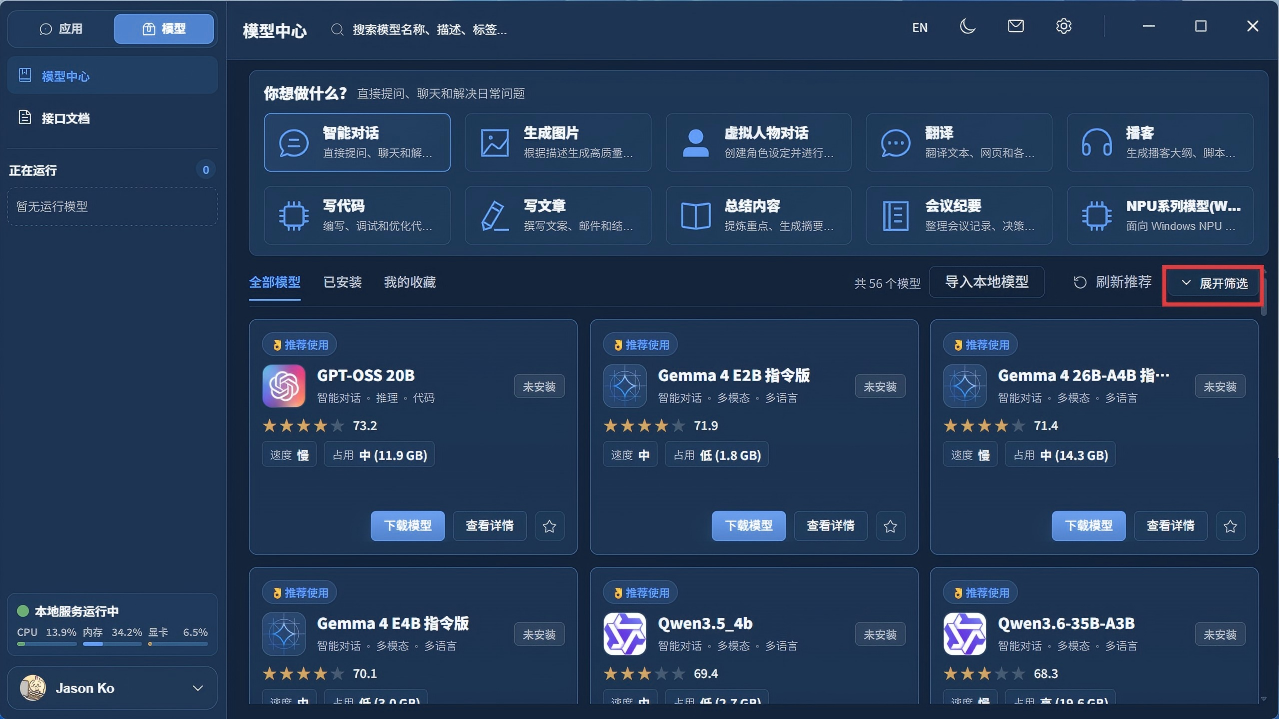
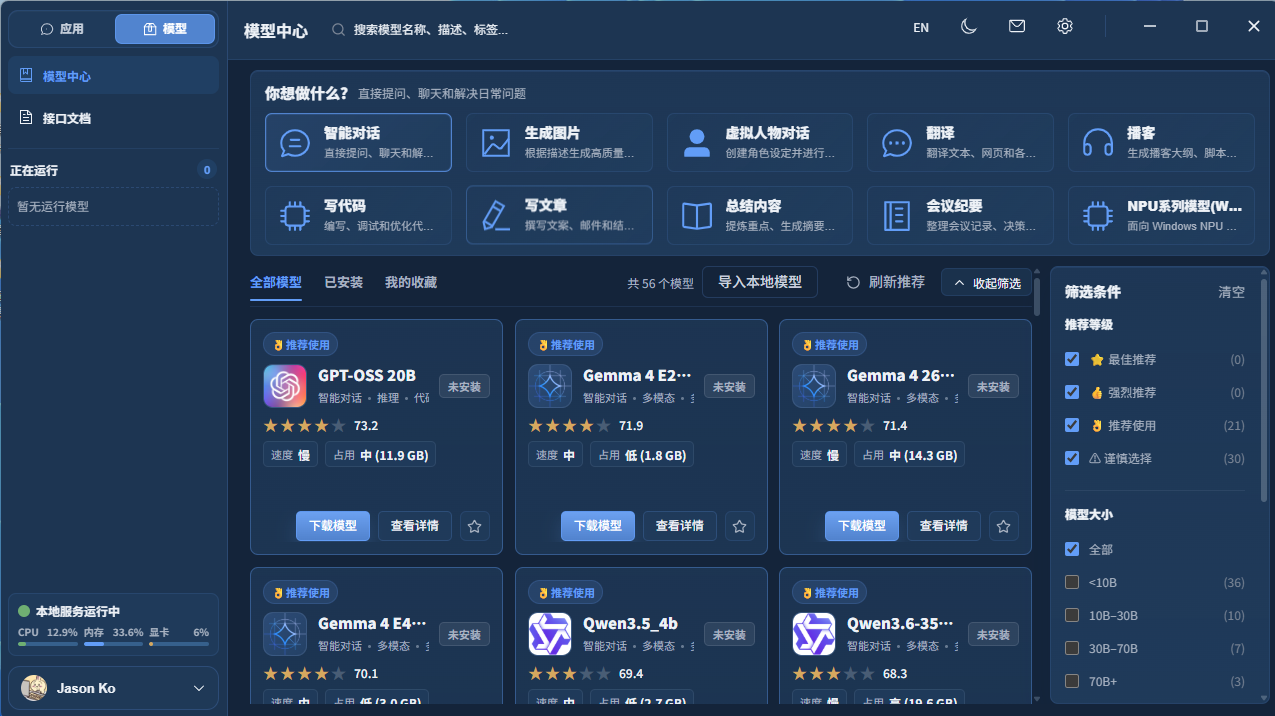
- 打开 Herdsman,点击左上角 模型 切换到模型页面
筛选并下载模型
- 点击右侧 展开筛选 进入筛选模型页面
-
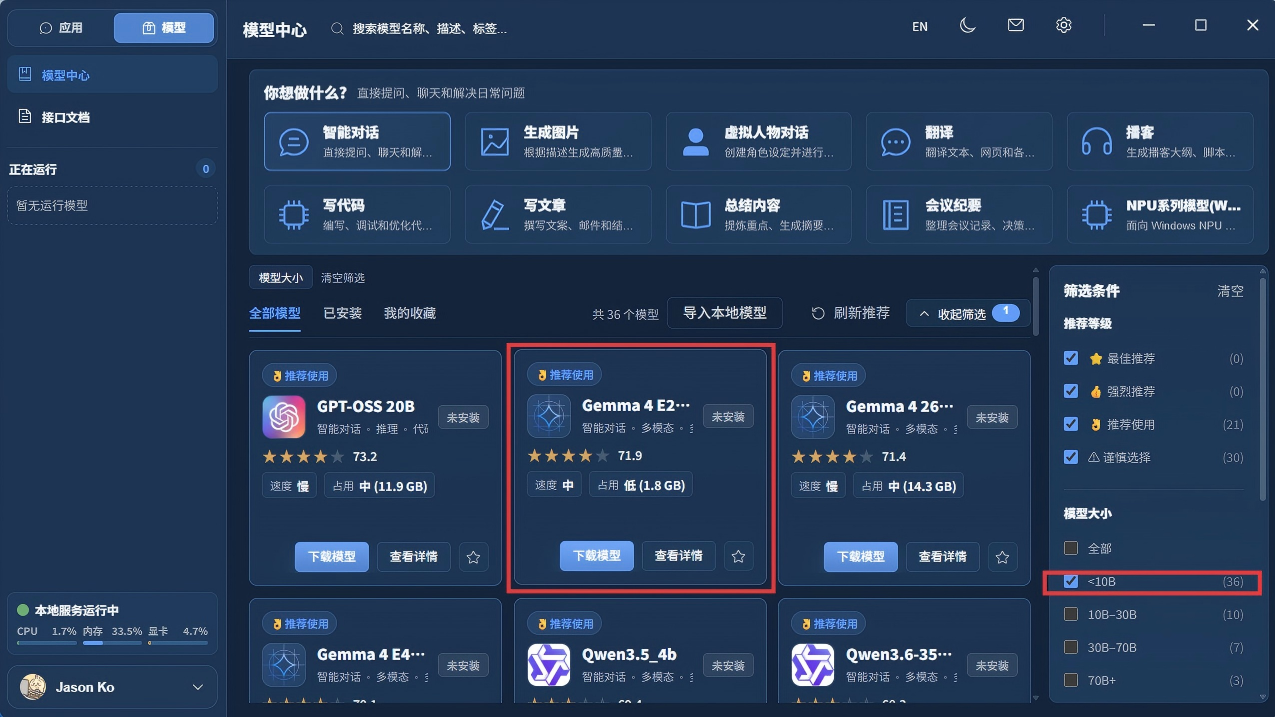
在筛选条件复选框中勾选 < 10B 选择一个小参数模型
-
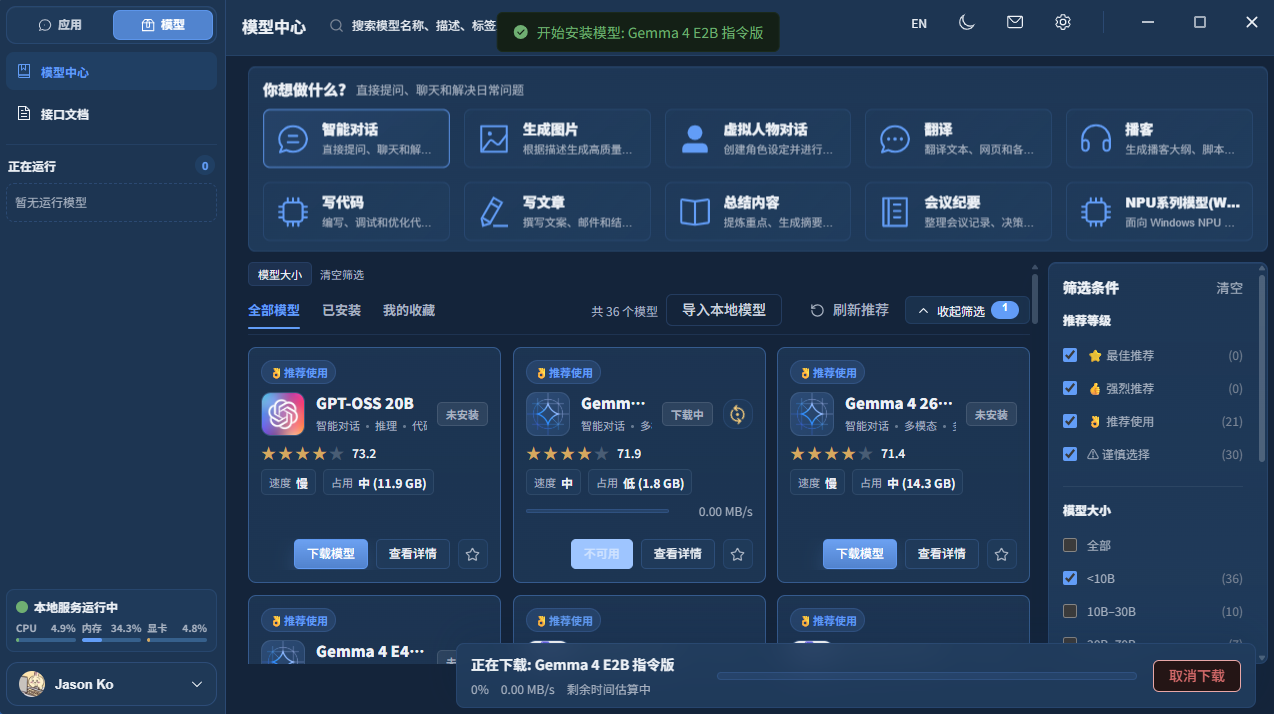
选择 Gemma 4 E2B 模型,点击 下载模型
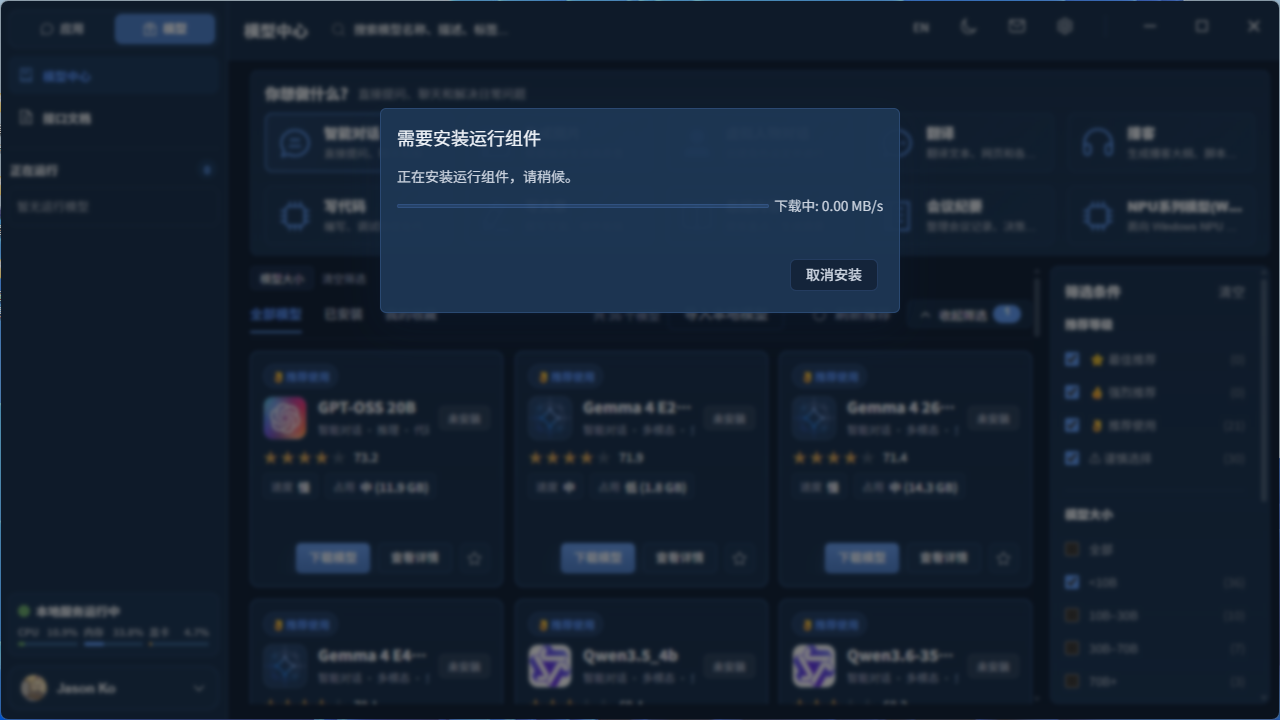
- 首次下载需安装对应组件,点击 安装 进入下一步

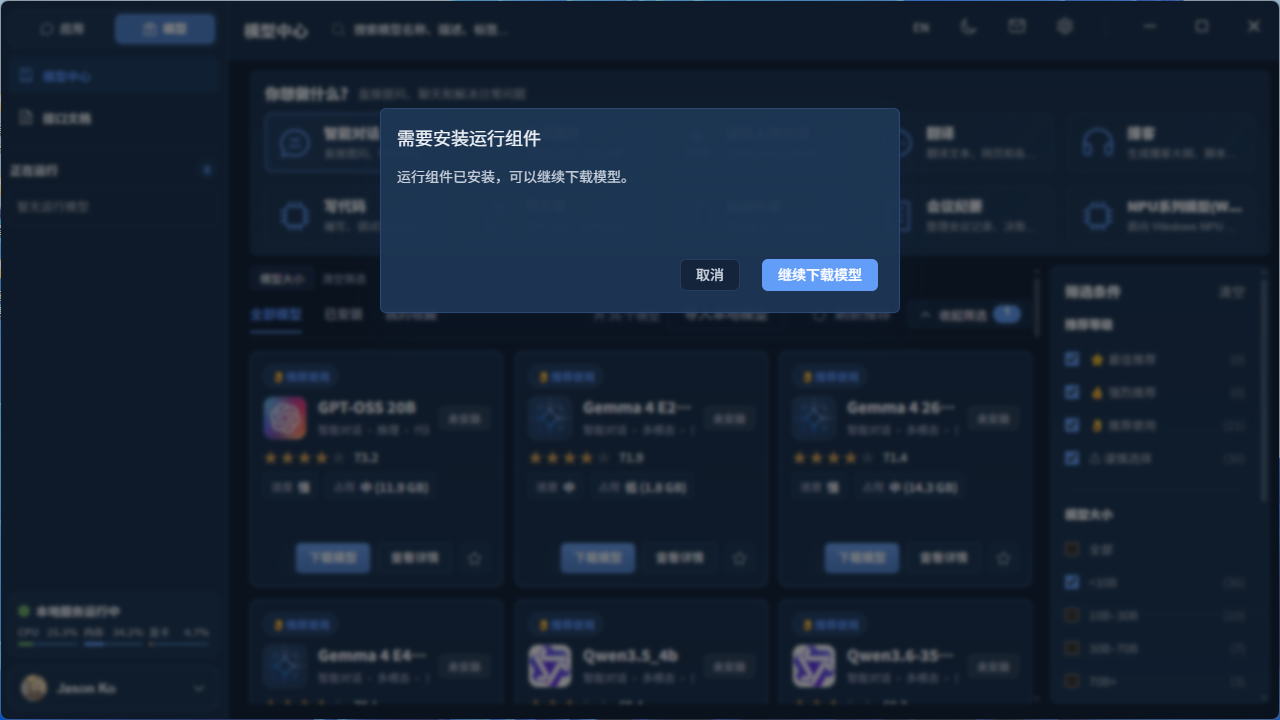
- 组件安装完成后,点击 继续下载模型
-
开始下载模型,下载完成后自动进行安装
模型文件较大,建议将模型存储路径切换到非系统盘。具体操作请参考 安装 Herdsman——设置模型安装路径。
启动模型
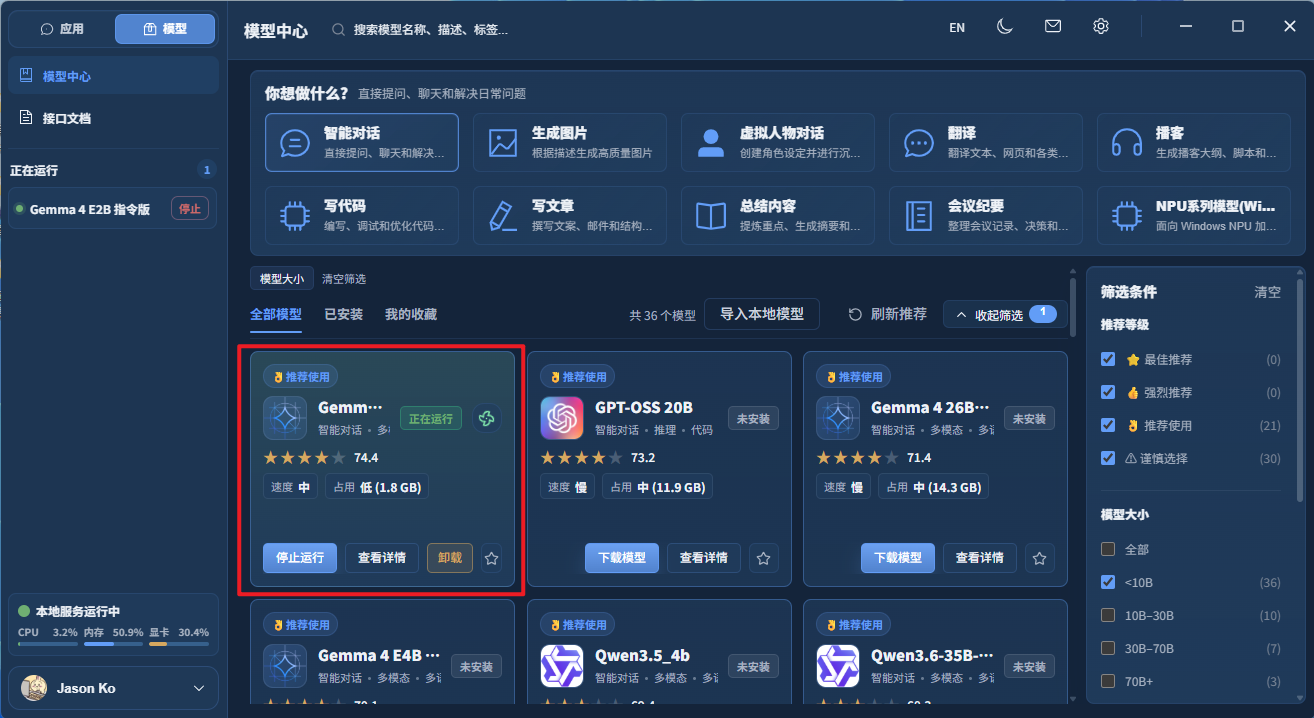
- 下载安装完成后,可见绿色 立即启动 按钮,点击 立即启动
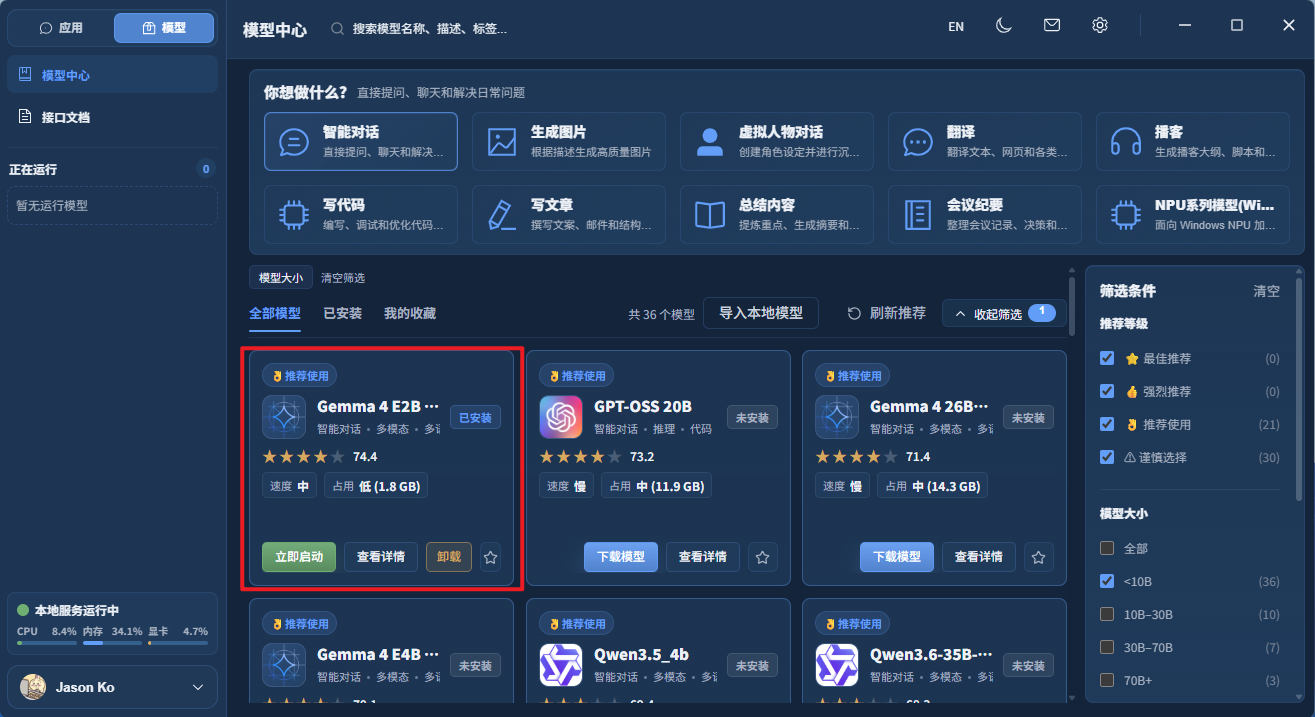
- 进入 启动模型 配置页
- 将 上下文大小 拖拽至中间或直接拉满
- 开启思考 按钮选择关闭
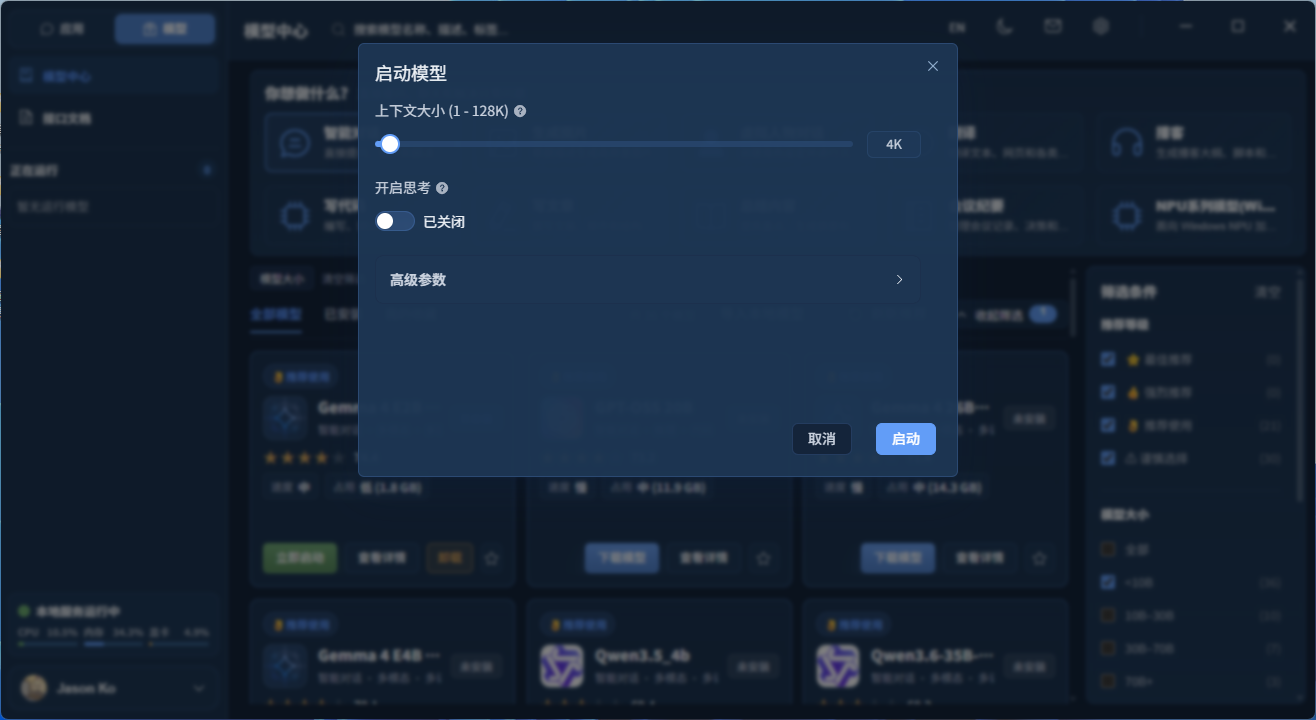
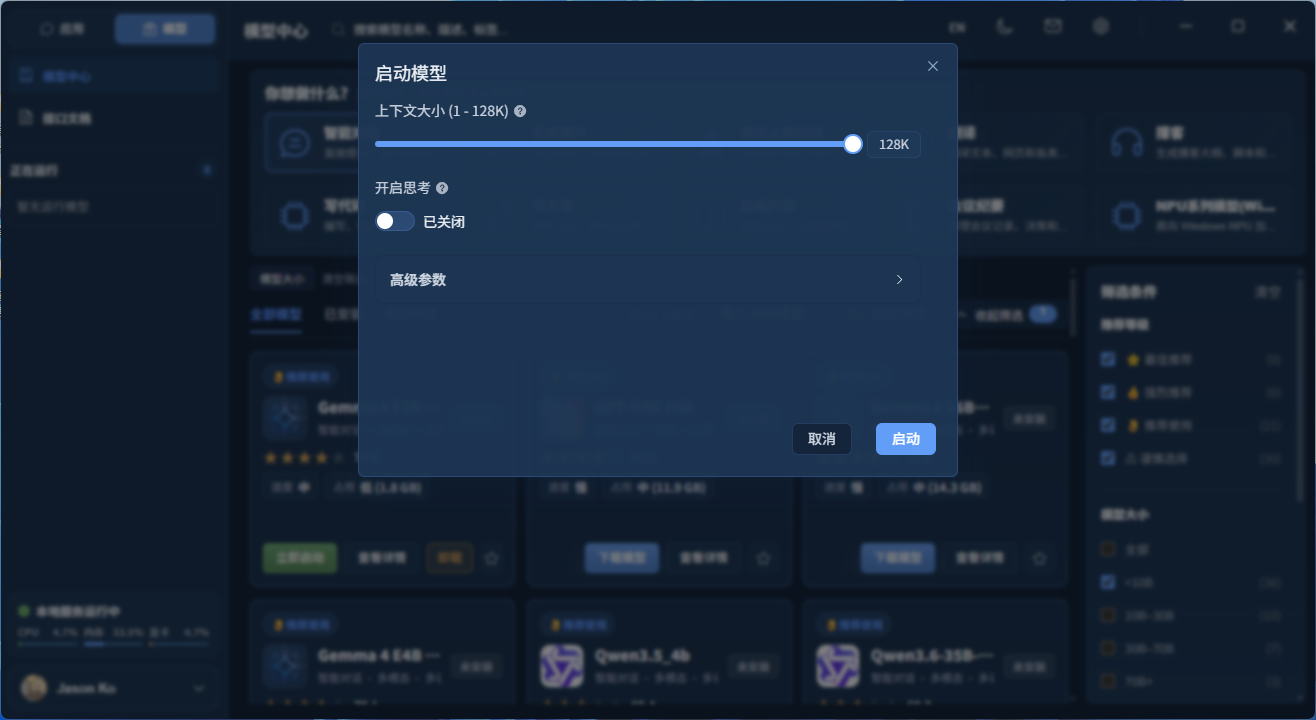
- 点击 启动
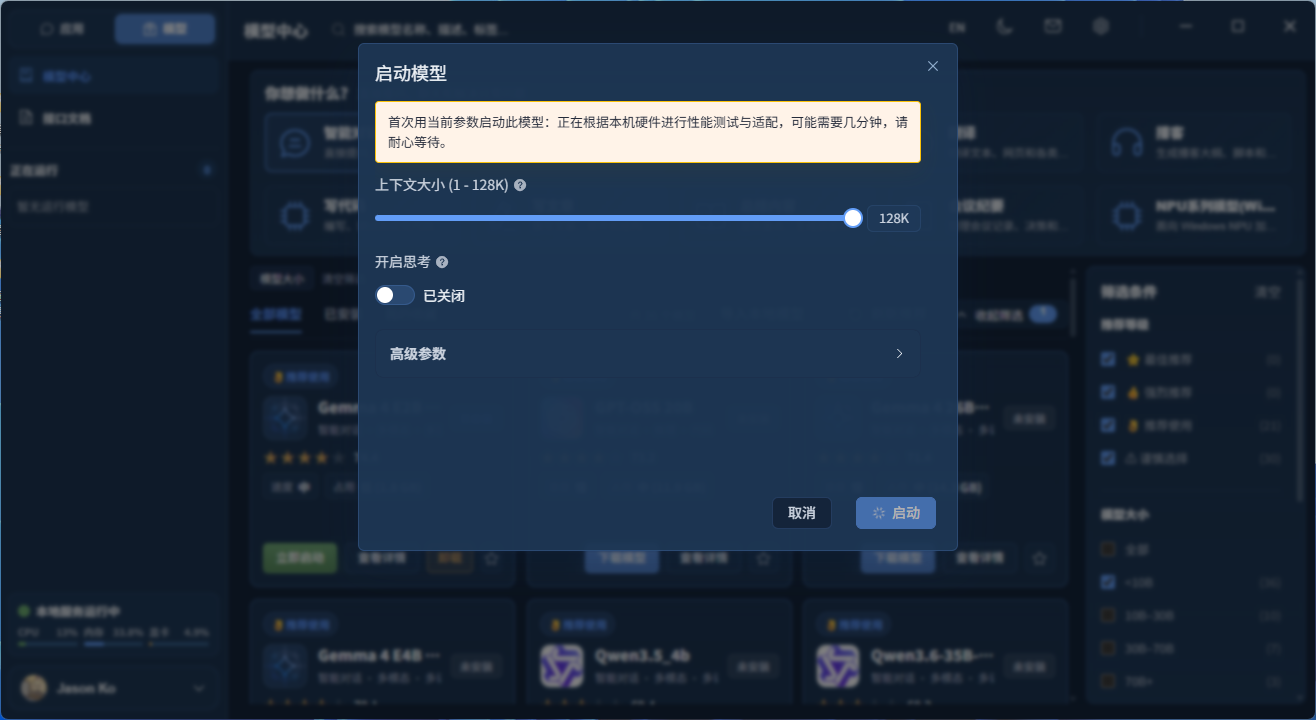
- 模型启动成功
使用模型
Herdsman 中运行的模型可以在 Herdsman 直接使用,也可以作为 FlowyAIPC 的本地模型算力提供。
在 Herdsman 中使用
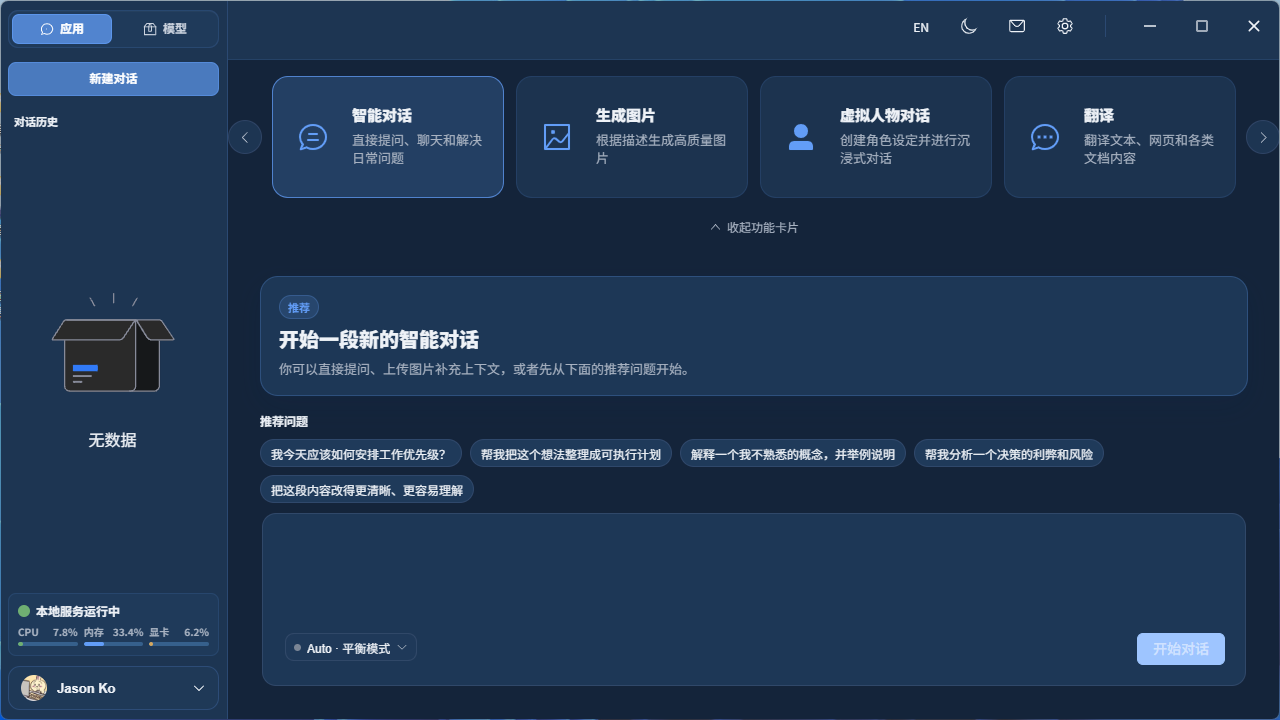
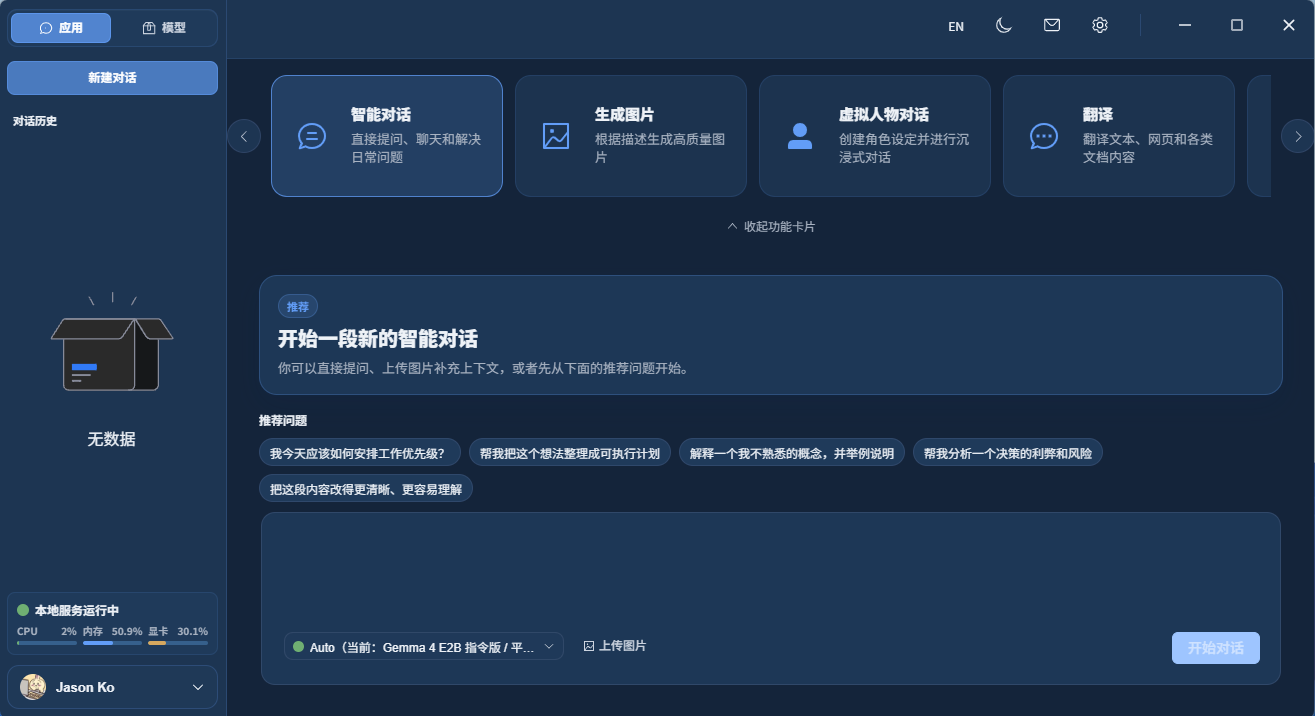
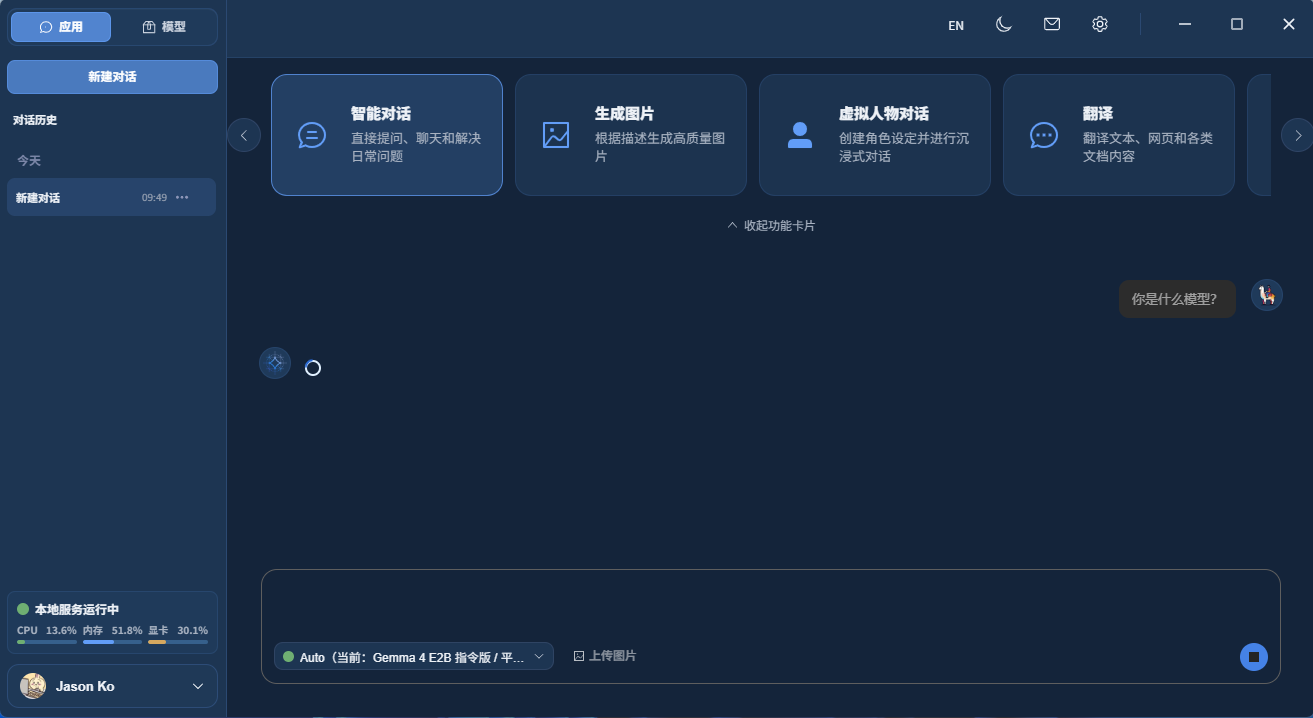
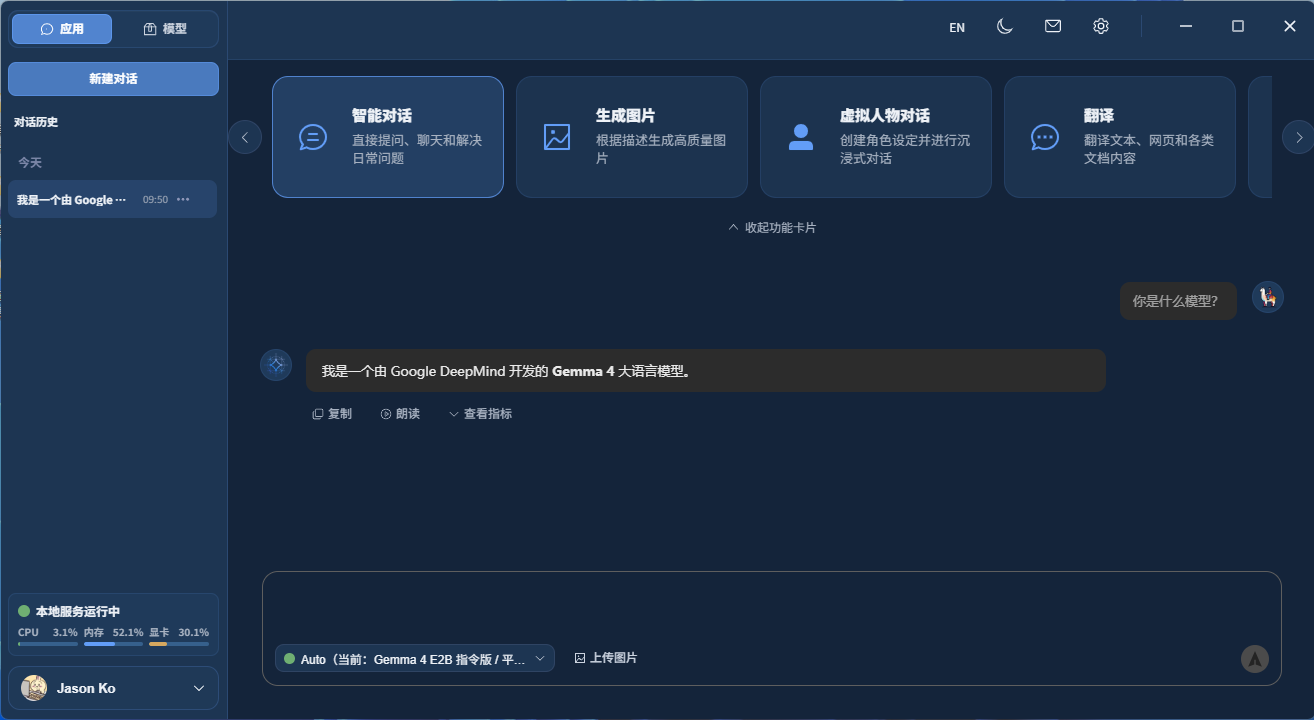
- 点击左上角 应用 切换至应用界面
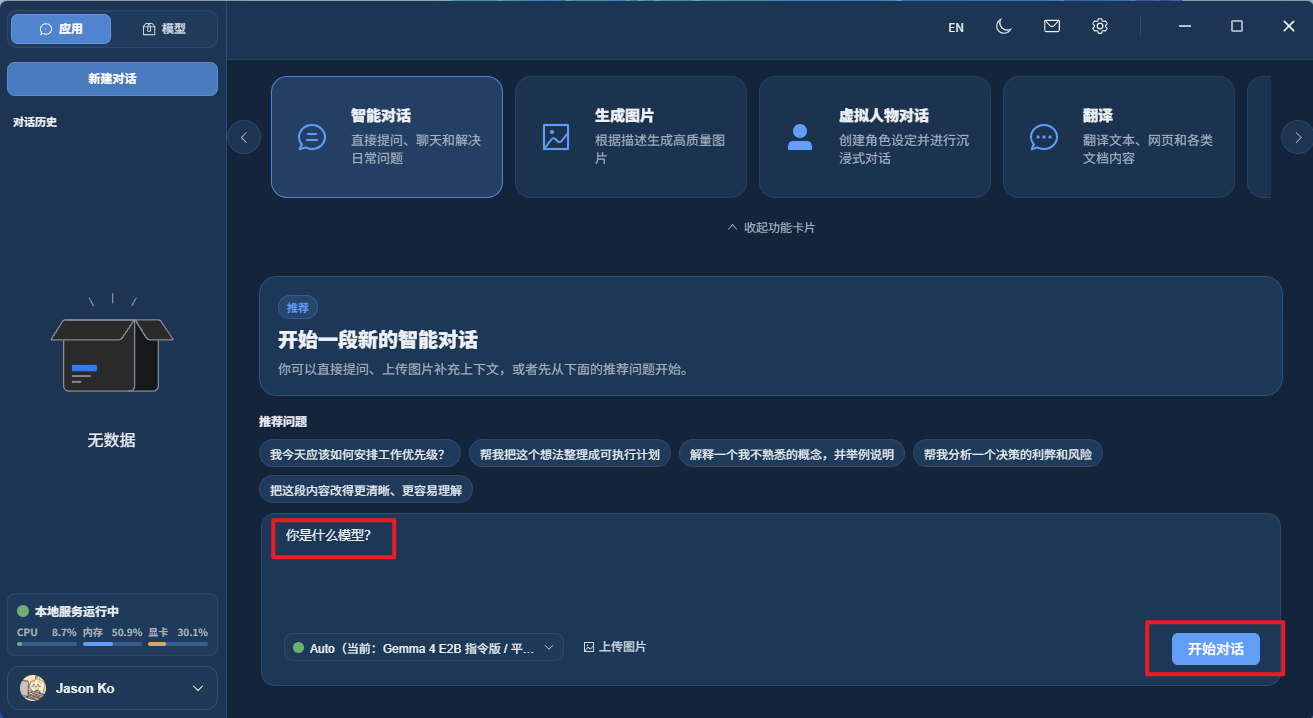
- 在对话框中填入问题,点击 开始对话
在 FlowyAIPC 中调用本地模型
请先确保已完成 下载模型 和 启动模型。FlowyAIPC 会自动连接 Herdsman 上运行中的模型。
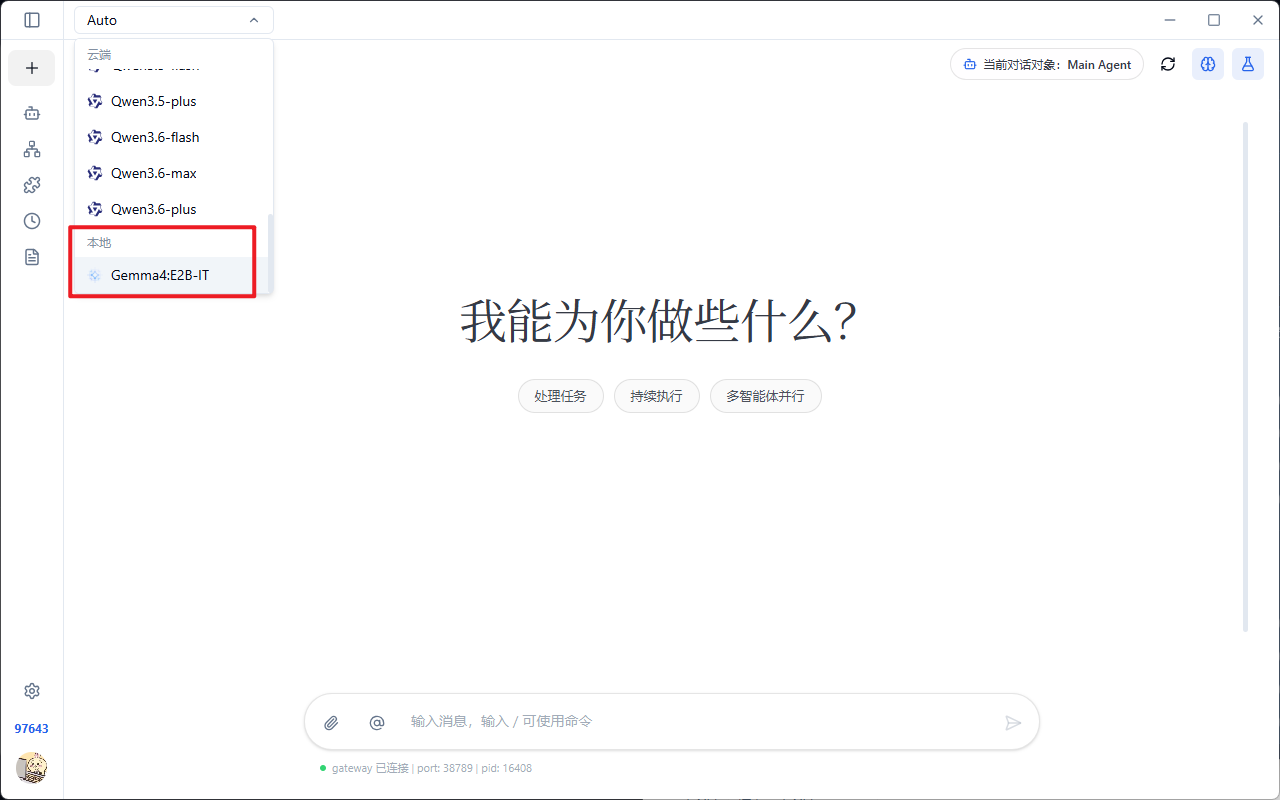
- 打开 FlowyAIPC,点击左上角切换模型下拉框并滚动至底部
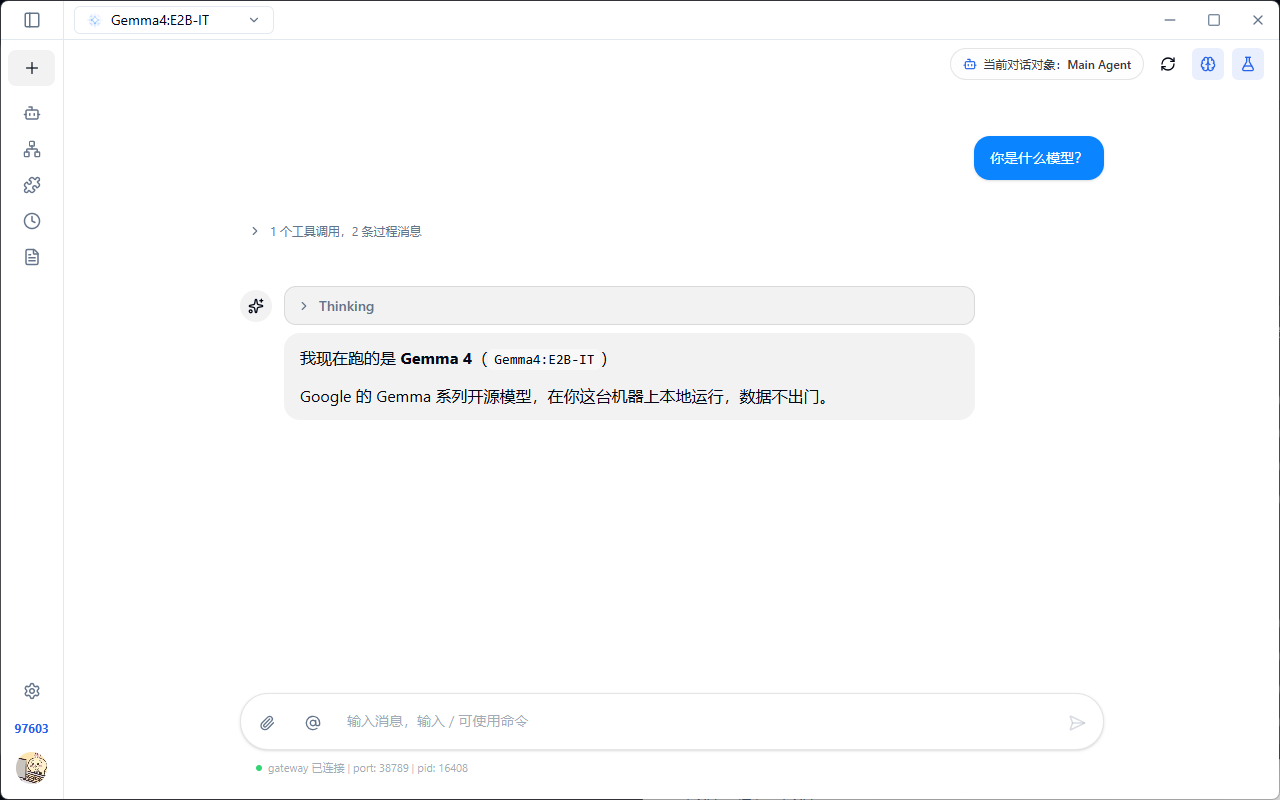
- 选择 本地 下的 Gemma 4-E2B-IT
- 即可与本地模型对话