OCR 模型 Playground 使用手册
OCR Playground 是 Herdsman 为 PaddleOCR 等文字识别模型提供的专用测试界面。允许用户在不编写代码的情况下,直接上传图片并查看文字提取结果、置信度及模型运行状态。
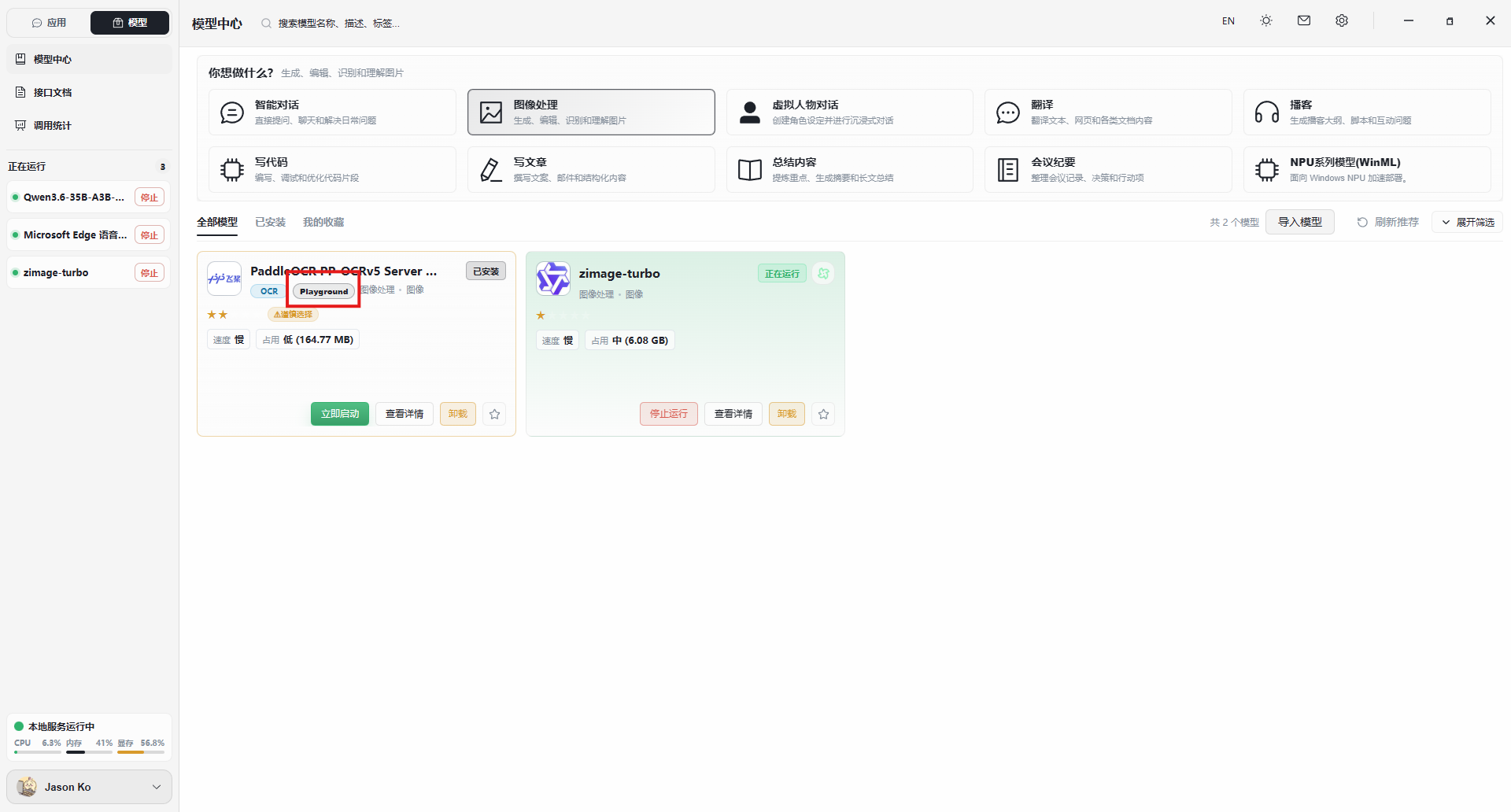
启动 OCR 模型
- 进入 模型中心 界面
- 在顶部功能区点击 图像处理,或在模型列表中找到带有 OCR 标签的模型
- 点击模型卡片右下角的 立即启动 按钮
- 待模型状态变为 正在运行 后,点击 查看详情 或直接点击卡片进入 Playground 界面
界面功能详解
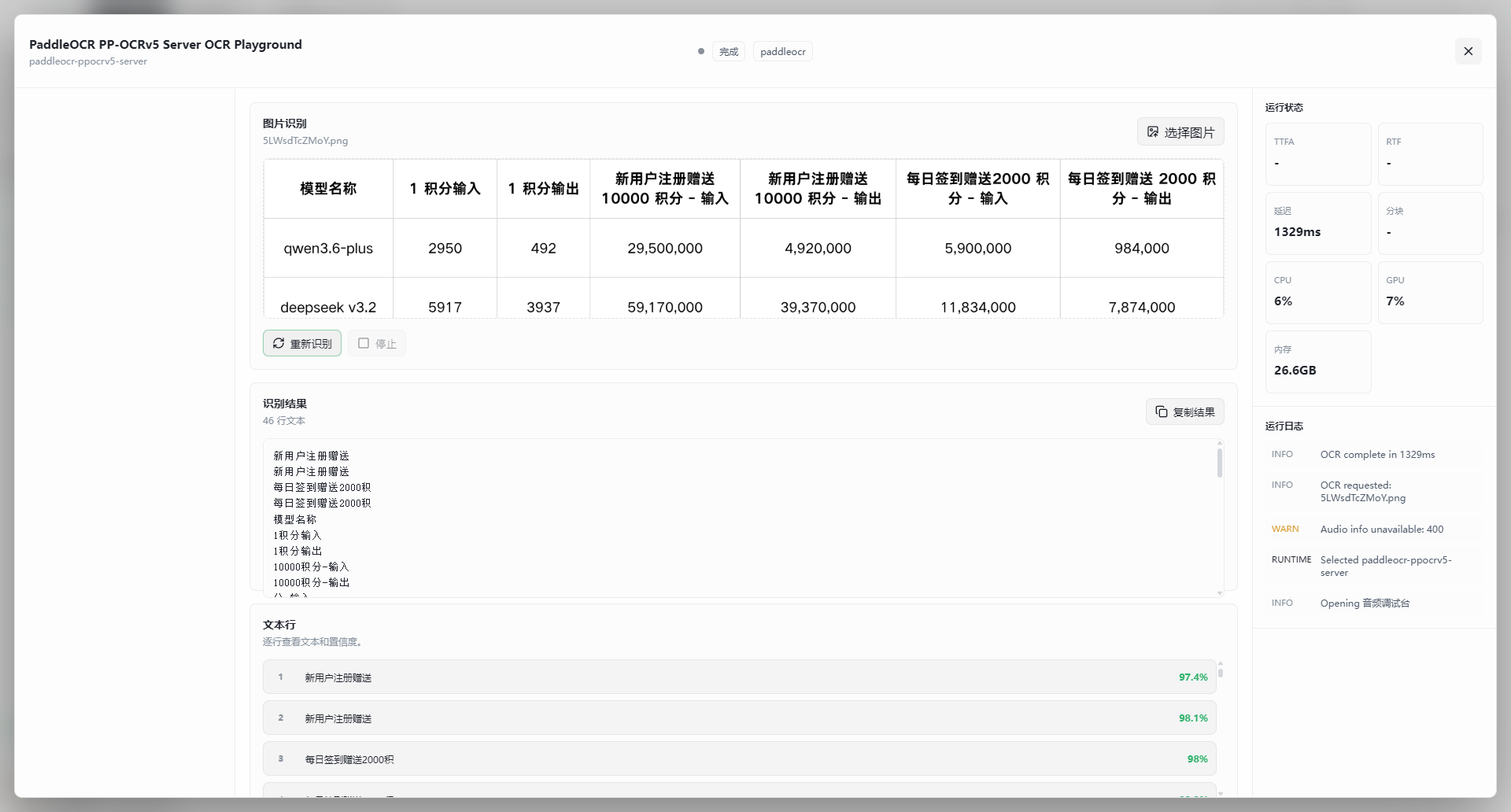
OCR Playground 界面专为图像处理设计,主要包含以下三个核心区域:
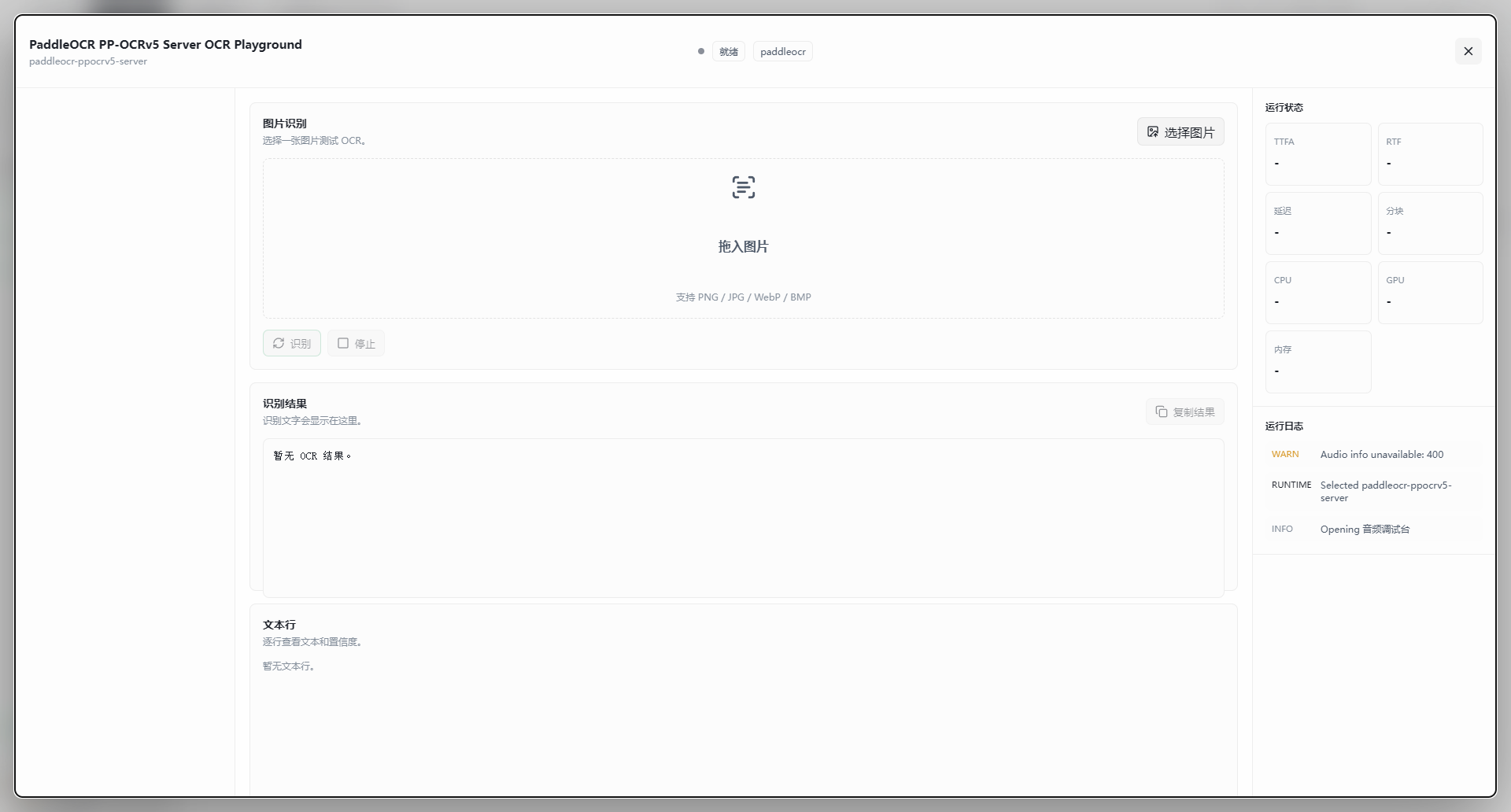
图片输入与操作区(上部)
- 图片上传:
- 拖拽上传:直接将本地图片拖入虚线框区域
- 点击选择:点击右上角 选择图片 按钮
- 支持格式:PNG / JPG / WebP / BMP
- 控制按钮:
- 识别:上传图片后,点击此按钮开始执行文字识别
- 停止:若识别过程耗时过长或需取消,点击此按钮中断任务
识别结果展示区(中部与下部)
分为两个维度展示:
- 识别结果(全文本):
- 展示从图片中提取出的完整纯文本内容
- 提供 复制结果 按钮,方便一键复制提取出的文字
- 文本行(结构化数据):
- 逐行查看:展示模型识别出的每一行文本
- 置信度(Confidence):显示每一行文字的识别可信度(如
0.98) - 通过查看置信度,您可以判断模型对特定文字(如模糊字、生僻字)的识别把握有多大
运行状态监控(右侧边栏)
- 性能指标:
- TTFA / RTF:首字响应时间与实时率,衡量识别速度
- 延迟 / 分块:显示处理延迟及数据传输分块情况
- 硬件占用:实时监控 CPU、GPU 和内存的使用率
- 运行日志:
- 显示
WARN(警告)、RUNTIME(运行时状态)、INFO(信息)等日志,用于排查模型加载失败或识别异常的问题
- 显示
快速操作流程
- 准备图片 — 准备一张包含文字的清晰图片(支持截图、扫描件等)
- 上传 — 将图片拖入 图片识别 区域
- 执行 — 点击左下角 识别 按钮
- 验证:
- 查看 识别结果 区域,确认文字是否提取准确
- 查看 文本行 区域,检查是否有低置信度(如低于 0.6)的行
- 导出 — 点击 复制结果 将文字粘贴到文档中