

Smart Chat
Smart Chat uses the local model downloaded through Herdsman to answer questions, hold conversations, and help with everyday tasks.
Smart Chat requires a local LLM. Download one before using this feature. See the Quick Start chapter for details.
Check the Model
If no model name is shown in the bottom-left of the chat box, no model is installed. Sending a message will trigger a "No chat model installed on this device" notice — install a model first.
Start a Conversation
Using Suggested Prompts
Smart Chat ships with Suggested Prompts to help you start quickly.
-
On the chat home screen, the Suggested Prompts area presents shortcuts such as:
- "How should I prioritize my work today?"
- "Turn this idea into an actionable plan."
- "Explain an unfamiliar concept with examples."
- "Analyze the pros, cons, and risks of a decision."
- "Rewrite this passage to be clearer and easier to read."
-
Click any prompt to send it as a new message.
Sending a Custom Prompt
-
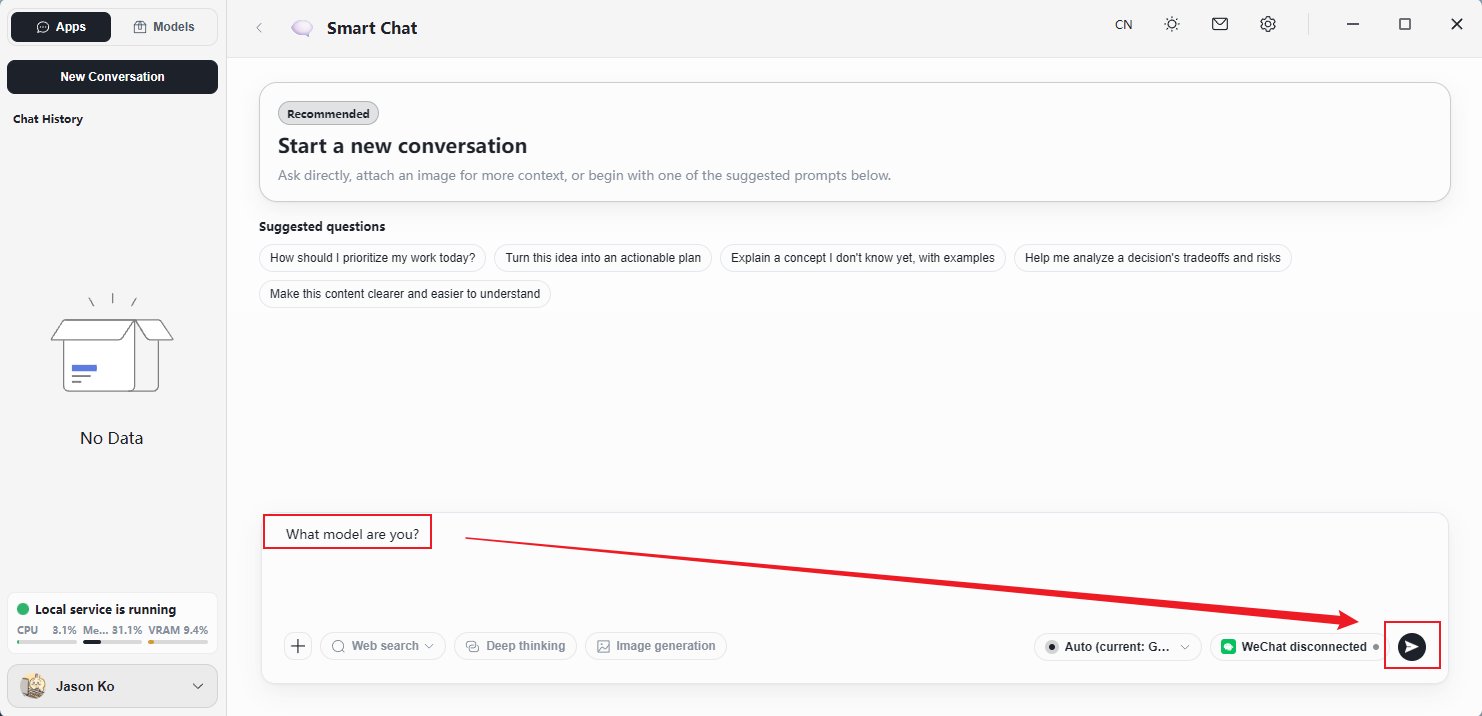
Type your question into the chat box at the bottom of the screen.
-
Optionally toggle any of the following modes (described in detail in later sections):
- Web Search — search the live internet for up-to-date information
- Deep Thinking — produce a more detailed reasoning trace
- Image Generation — generate an image based on your description
-
Click the send button or press
Enterto submit. Wait for the model's reply.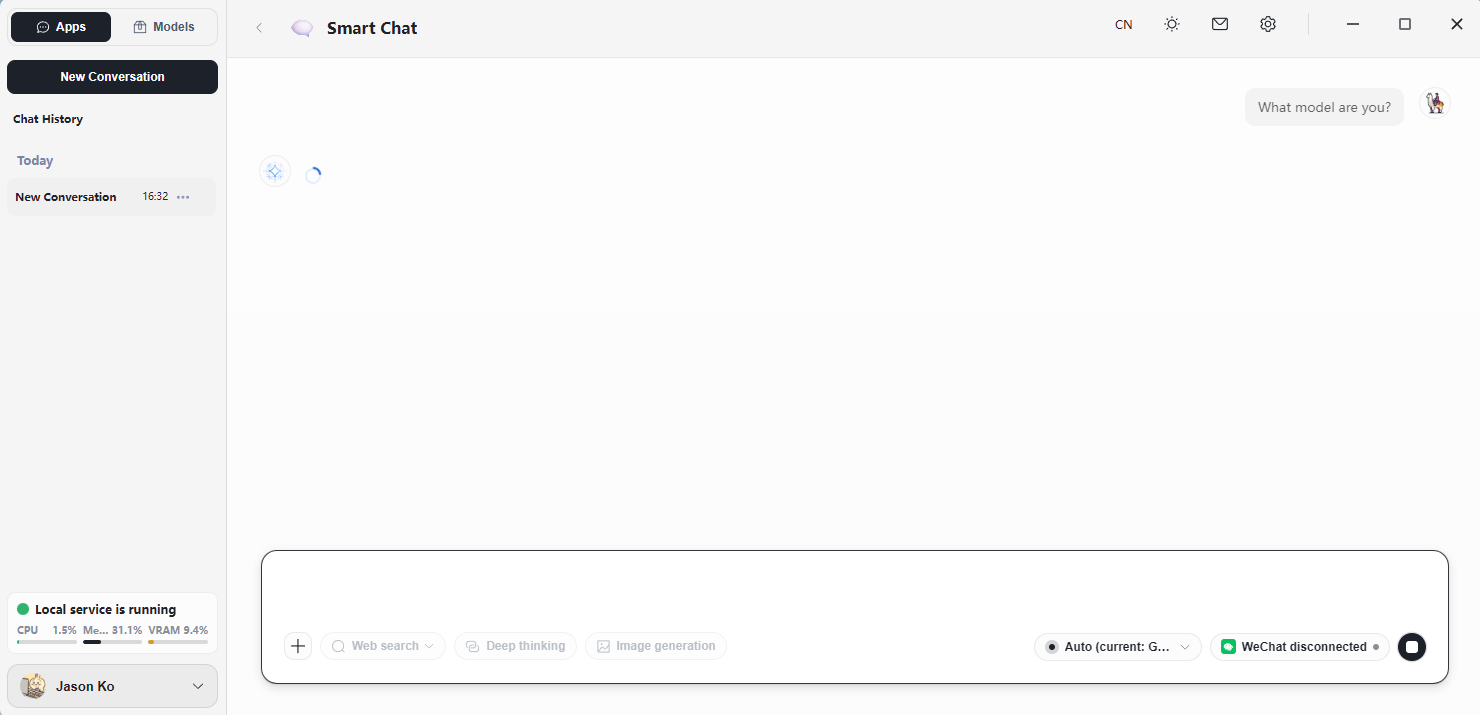
Switch Models
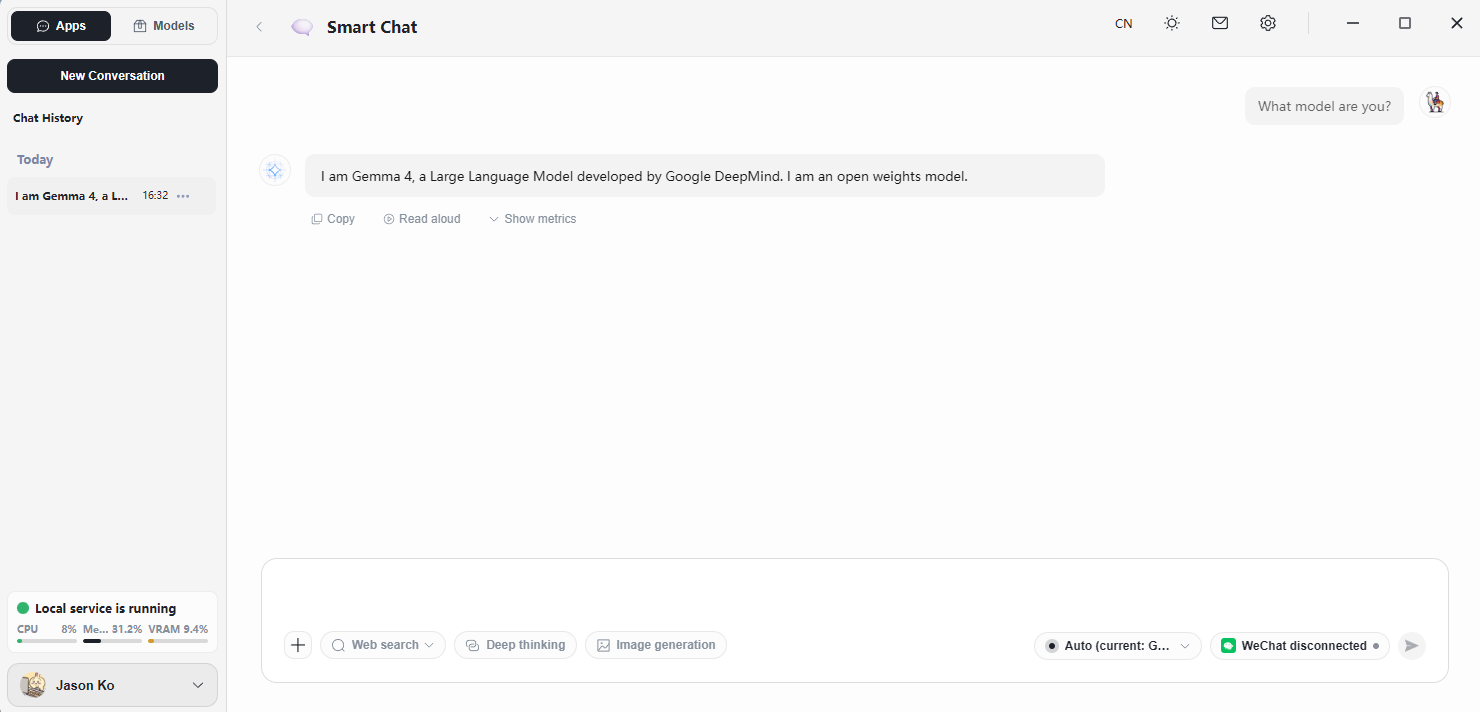
When you have multiple models downloaded and running, you can switch between them per conversation.
- Click the model selector at the bottom-right of the chat box to expand the model list.
- The list contains the following options:
- Auto matching — Herdsman picks the most appropriate locally installed model:
- Auto (Recommended) — best overall fit
- Speed Priority — uses a smaller model for the fastest response
- Balanced — best trade-off between speed and quality
- Quality Priority — uses a larger model for higher quality at the cost of speed
- Recent — the model used most recently
- Model Management — lists every downloaded model; click one to switch
- Auto matching — Herdsman picks the most appropriate locally installed model:
Upload Images
Herdsman supports image uploads in chat, but only models tagged as multimodal can interpret image content.
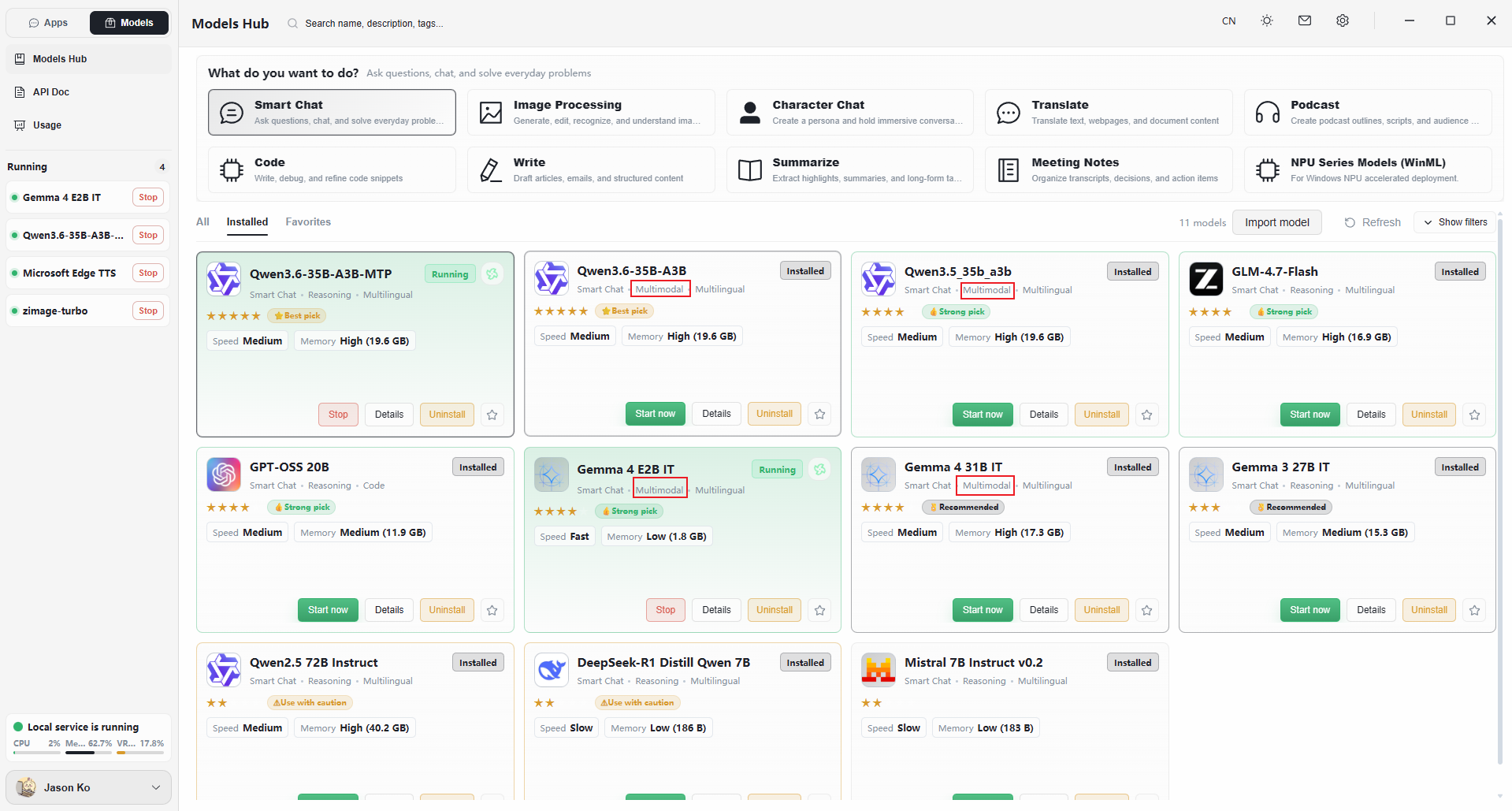
- Select a multimodal model such as
Qwen3.5_4B. - Click the + button on the left side of the chat box and pick an image from your computer.
- Type any accompanying instructions, then send the message.
Web Search
Enable Web Search to let the model retrieve live information from the internet.
- Click the Web Search dropdown at the bottom of the chat box.
- Choose a search mode or keep the default:
- Fast — quicker, lighter searches
- Balanced — default mode
- Deep — broader, more comprehensive results
- Submit your question. The reply will incorporate retrieved web results.
Deep Thinking
Deep Thinking mode produces a more detailed reasoning trace, useful for complex problems.
- Click the Deep Thinking button at the bottom of the chat box to enable it.
- Enter a question that benefits from step-by-step analysis.
- The model shows its reasoning steps in addition to the final answer.
Image Generation
Generate high-quality images from text prompts in a variety of styles.
- Click the Image Generation button at the bottom of the chat box.
- Describe the image you want (the prompt).
- Wait for the model to produce the result.
Create a New Chat
Each conversation is an independent "workspace." Starting a new chat is like clearing your desk — the model won't be distracted by leftover context from the previous task, so responses stay accurate.
-
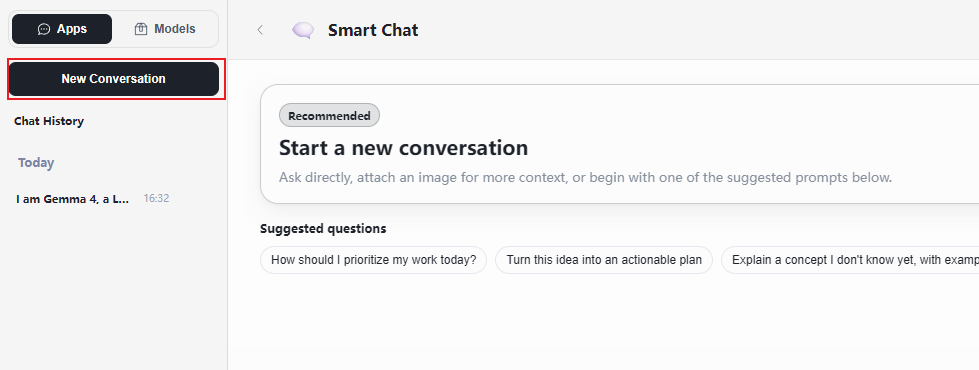
Click New Chat at the top of the left sidebar.
Chat History
All conversations are saved in the left sidebar, grouped by date. Click any entry to resume it.
- In the left sidebar under Chat History, click any conversation to switch to it.
- Continue chatting where you left off.
- Conversations are grouped automatically by date (e.g.,
2026-05-21,2026-05-19).
Delete a Conversation
- Hover over a conversation in Chat History and click the three-dot menu on the right.
- Click Delete.
- In the Confirm Delete dialog, click Delete again to remove it permanently.
System Resource Monitor
The bottom-left corner shows the live status of the local service and system resource usage.
- Local service running — a green dot indicates the service is healthy.
- CPU — current CPU usage.
- Memory — current RAM usage.
- Disk — current disk usage.
WeChat Connection
The bottom-right corner shows the WeChat connection status for messaging integration.
- WeChat Not Connected — click to link a WeChat account and enable chat via WeChat.
FAQ
Q: Can I upload Word or PDF files to ask questions, or have the model produce Word/PDF output?
- Reading files requires engineering integration that Smart Chat does not yet provide. For file-based workflows, use FlowyAIPC with a local model — FlowyAIPC supports reading and generating files.
Q: How does Web Search work?
- Click the Web Search dropdown at the bottom of the chat box to enable it. The model automatically incorporates live web results into its answer.
Q: What is the difference between Deep Thinking and the normal mode?
- Deep Thinking exposes the model's reasoning trace, making it useful for complex problems. The normal mode gives a direct answer and responds faster.
Q: What styles does Image Generation support?
- Artistic, photorealistic, cartoon, and many others. Describe the style in your prompt, e.g., "cyberpunk cityscape" or "watercolor flower."