

Translation
A privacy-conscious translation tool with document import, terminology preservation, and a hybrid "online-first, local-fallback" translation strategy.
Interface Overview
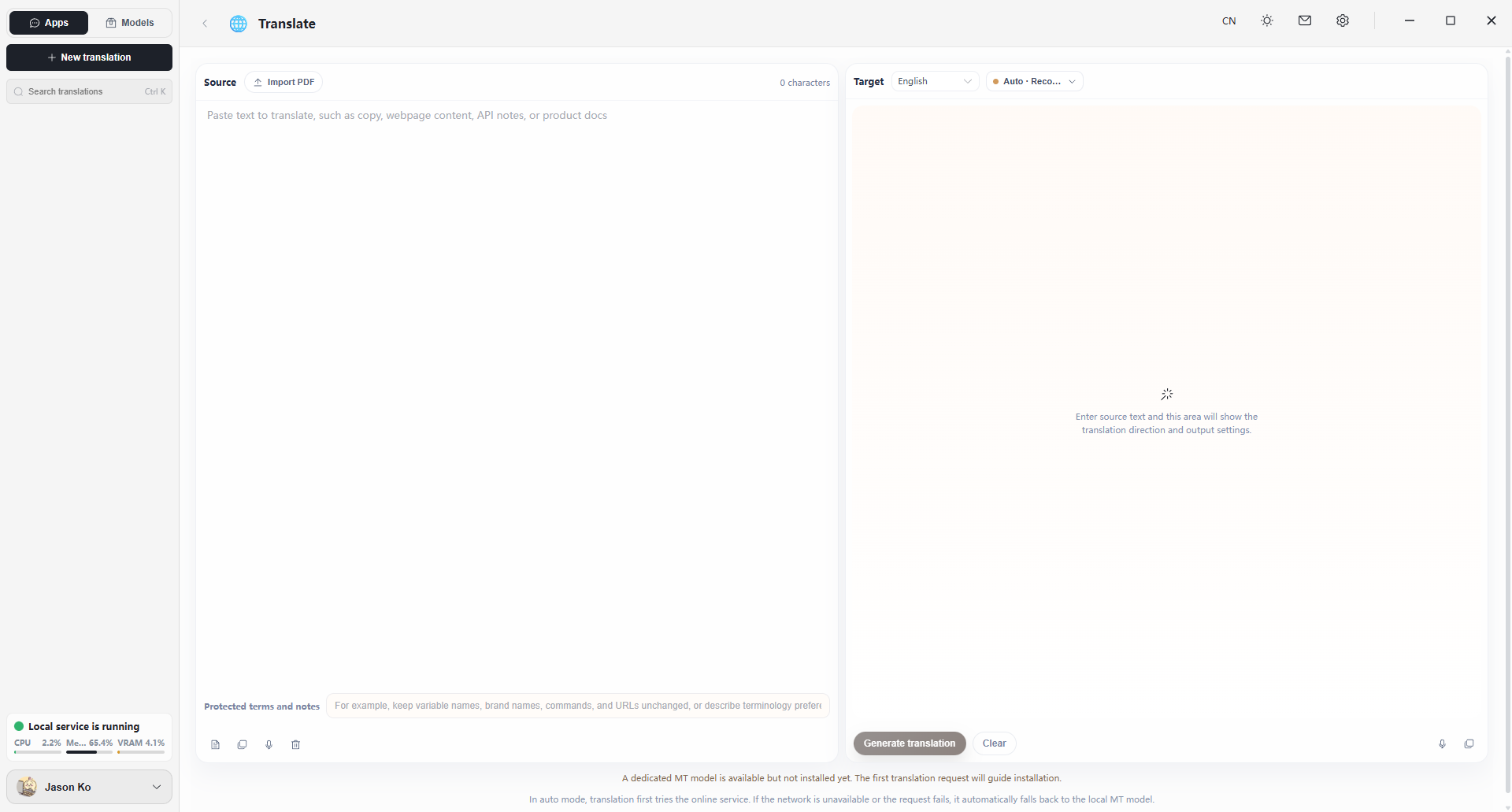
- Left sidebar (navigation and history) — manage translation tasks and search past records.
- Center panel (source input) — paste or import source text, configure terms to preserve.
- Right panel (translation output) — select the target language and review or manage the result.
Quick Start: Translate a Document
Step 1 — Create a Task
- Click + New Translation at the top of the left sidebar to clear the workspace and start a new task.
Step 2 — Provide the Source Text
You have two input methods:
- Paste directly — paste copy, web content, or API documentation into the center text box.
- Import a document — click Import PDF above the text box to upload a PDF (best for long documents).
Step 3 — Configure Translation Settings
-
Target Language — choose the destination language from the dropdown at the top right (default: Chinese).
-
Translation Mode — default mode is Auto · Recommended.
Auto mode tries the online service first (faster). If the network is unavailable or the online request fails, it seamlessly falls back to the local translation model so your task never stalls.
Step 4 — Run the Translation
-
Click Generate Translation at the bottom right.
First-time use: a prompt may appear indicating that a dedicated translation model is required but is not installed. Click Generate and Herdsman will guide you through downloading the local model.
Advanced Features
Terminology Preservation
The Preserve & Notes input below the source text tells the model what not to translate.
When to use it:
- Code and technical docs — enter "variable names, function names, URLs" to prevent the model from translating identifiers and breaking the code.
- Brand and proper names — enter specific brand or personal names to keep them in their original form.
- Example:
Do not translate variable names, brand names, commands, or URLs.
Translation Output Tools
A row of icons at the bottom of the right panel provides:
- Speaker icon — read the translation aloud (TTS).
- Copy icon — copy the translation to the clipboard.
Source Text Tools
The bottom of the source panel offers icons for:
- Document / copy / download / delete — manage the source text content.
History and Search
- Search history — use the search box at the top of the sidebar (shortcut:
Ctrl + K) to find past translations. - Translation history — the Translation History list groups records by time and type. Click All... to filter.
- Clear history — click Clear to empty the Recent list.
System Status and Models
-
Local service status — the bottom-left shows Local service running plus CPU, memory, and GPU usage.
-
Hybrid translation (key feature)
A note at the bottom of the screen explains: "In Auto mode, the task tries the online service first; if no network is available or the online request fails, it automatically falls back to the local translation model."
This means you get the high quality and low latency of online translation plus the privacy and offline reliability of local translation.
FAQ
Q: Nothing happens when I click Generate Translation. Why?
- Check the status message at the bottom. On first use, the dedicated translation model may still be downloading or installing — wait for the setup flow to finish.
Q: My code's variable names got translated. How do I prevent this?
- Enter "variable names" (or the specific identifiers) in the Preserve & Notes field. The model will then leave them untouched.
Q: What file formats are supported?
- The current build explicitly supports PDF import alongside plain-text paste.