

Scheduled Tasks (Let AI Work Automatically)
Quick Start
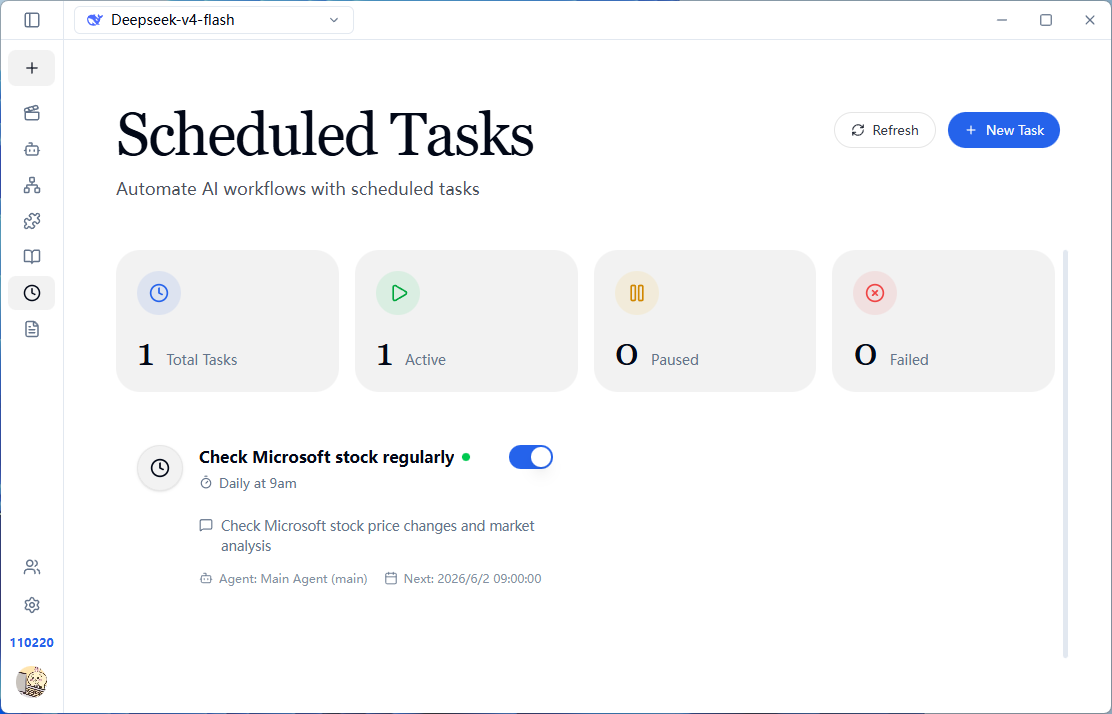
Create a Task
- Click
Scheduled Tasks→+ New Task
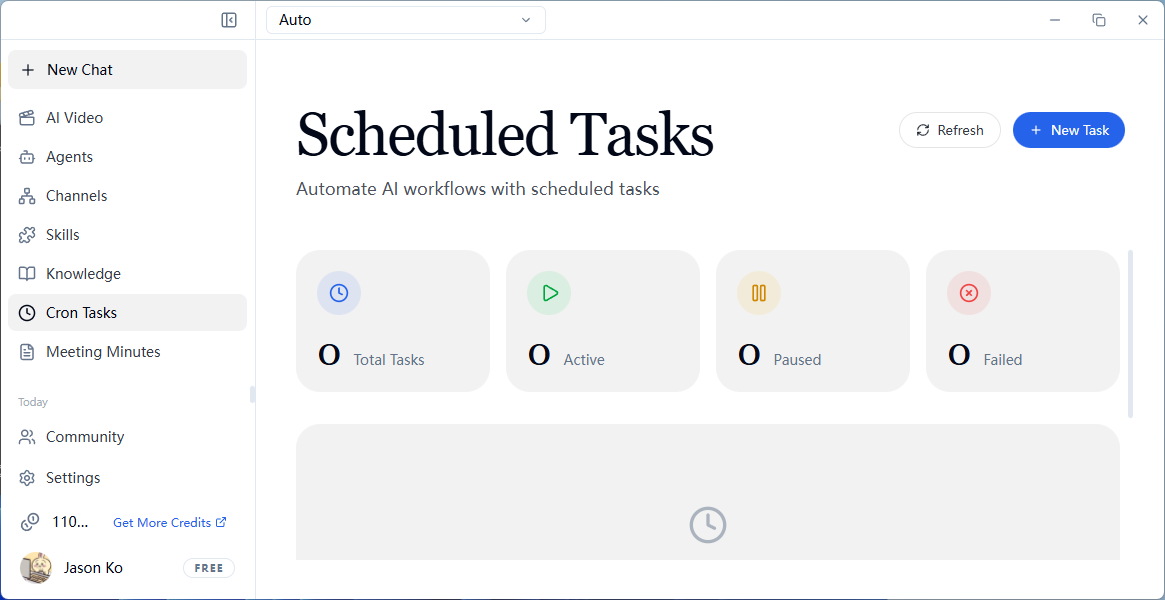
-
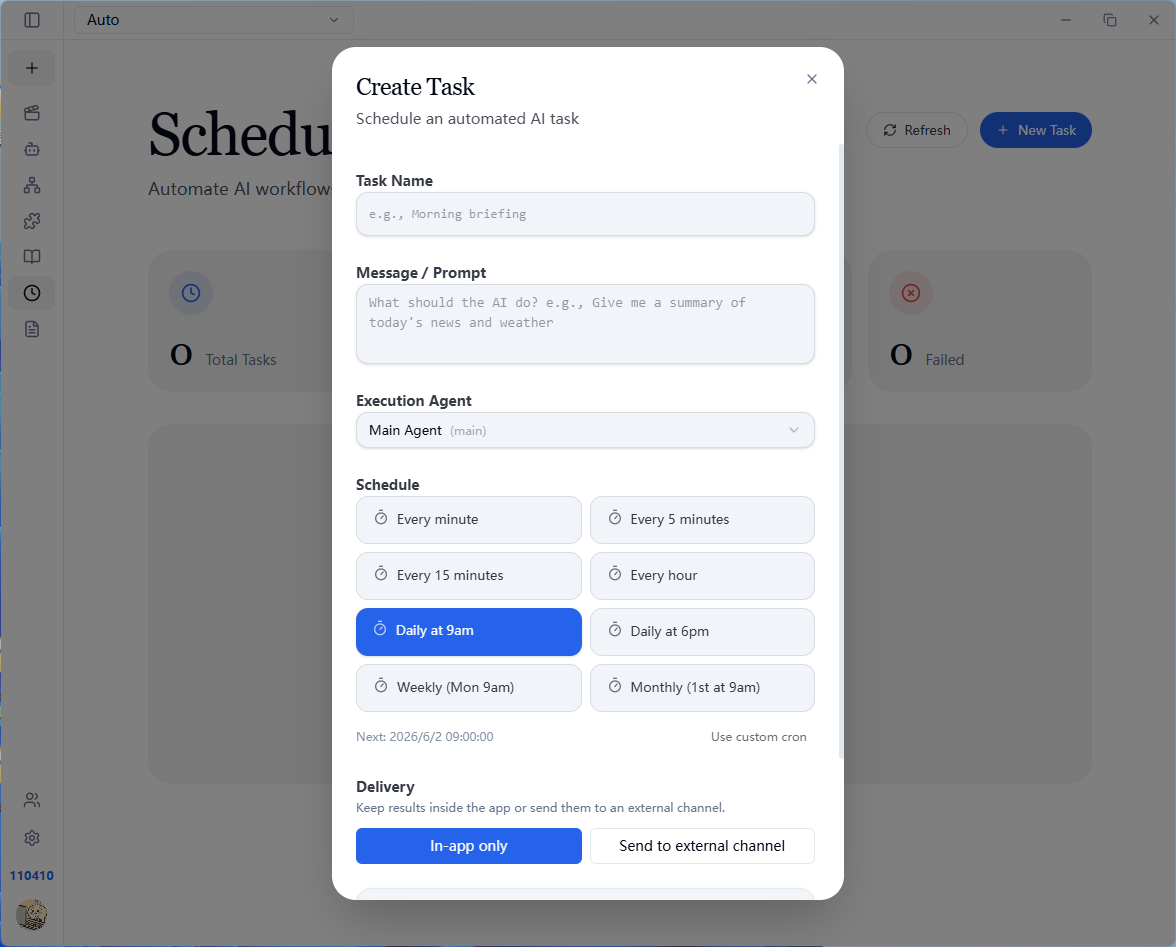
Fill in the task configuration:
- Task Name: e.g.,
Check Microsoft stock regularly - Execution Command: e.g., "Check Microsoft stock price changes and market analysis"
- Execution Agent: Select the agent responsible for this task
- Execution Frequency: Every minute / Daily at 9 AM / Every Monday, etc.
- Result Delivery: View in-app / Send to external channel (WhatsApp/Telegram, etc.)
- Task Name: e.g.,
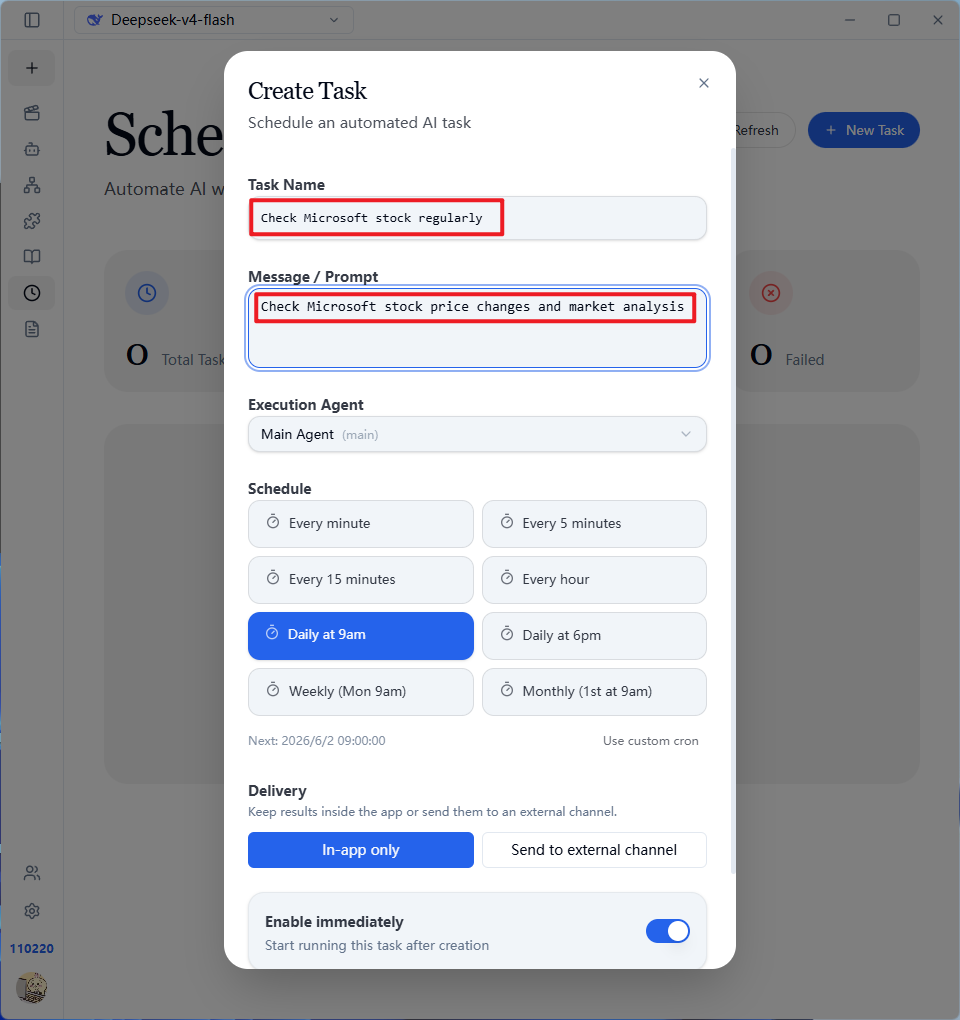
Enable the Task
- Check
Enable immediately - Click
Create Task
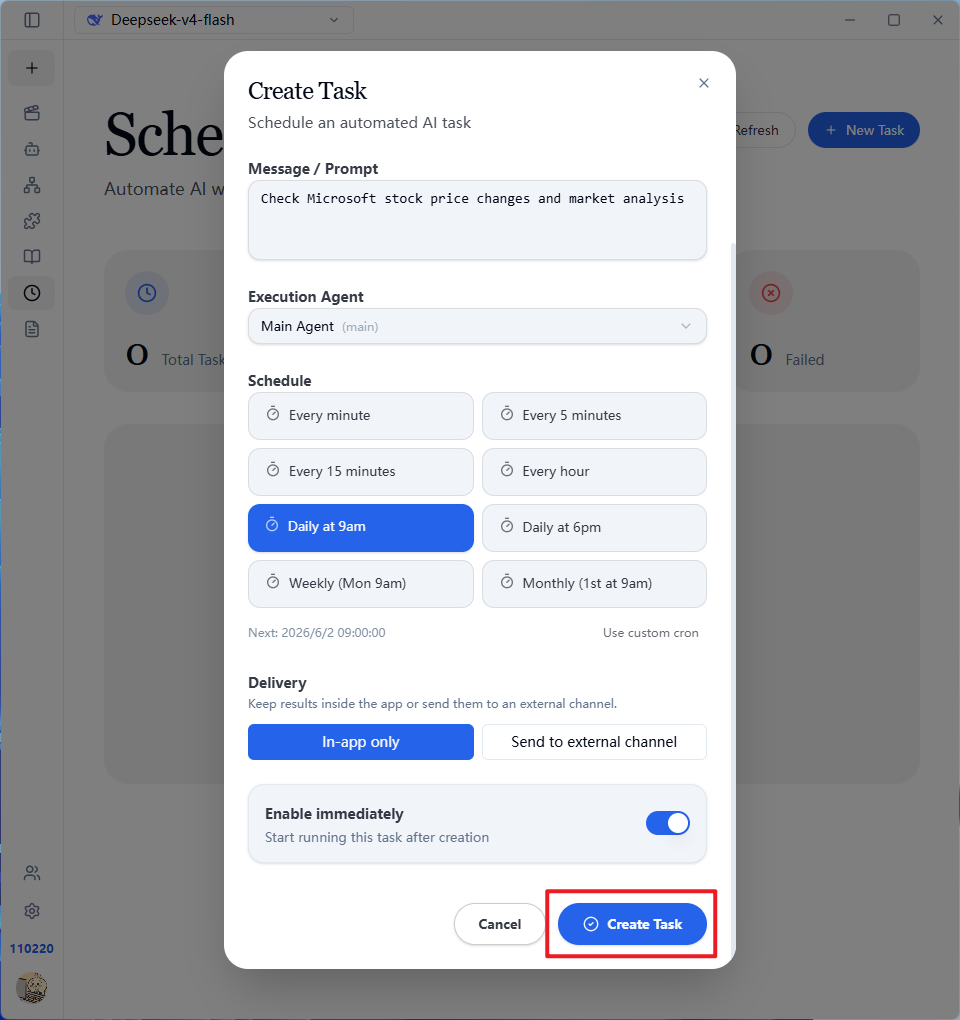
The task list will display a ● Running status along with the next execution time.
Example: Set "Daily 9:00 AM auto-push morning AI briefing" — never manually query again.
Advanced Usage
Custom Agent (Optional)
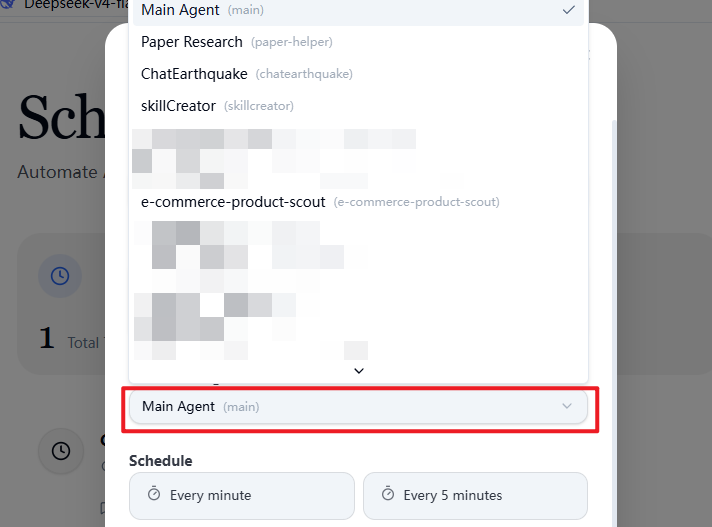
Scheduled tasks support assigning a specific Agent to execute the task.
-
Click the "Execution Agent" dropdown and select the Agent to execute the scheduled task
Note: The execution Agent can only be an Agent you have already created or installed.
Use Cron Expression (Optional)
What is a Cron Expression?
A Cron expression is a string composed of 5 or 6 fields that defines when a task should execute. The format is as follows:
However, most systems (including the one shown in your screenshot) use the standard 5-field format:
Note: In some systems, the first field is "Second," in others it's "Minute." Based on the example
0 9 * * *in your screenshot, it should be:This means Every day at 9:00 AM
Common Examples
Notes
- Special character meanings:
*= Any value/= Step (e.g.,*/5means every 5 units)-= Range (e.g.,1-5means Monday to Friday),= Multiple values (e.g.,1,3,5means Monday, Wednesday, Friday)- Weekday values:
0or7= Sunday,1= Monday, …,6= Saturday
Steps:
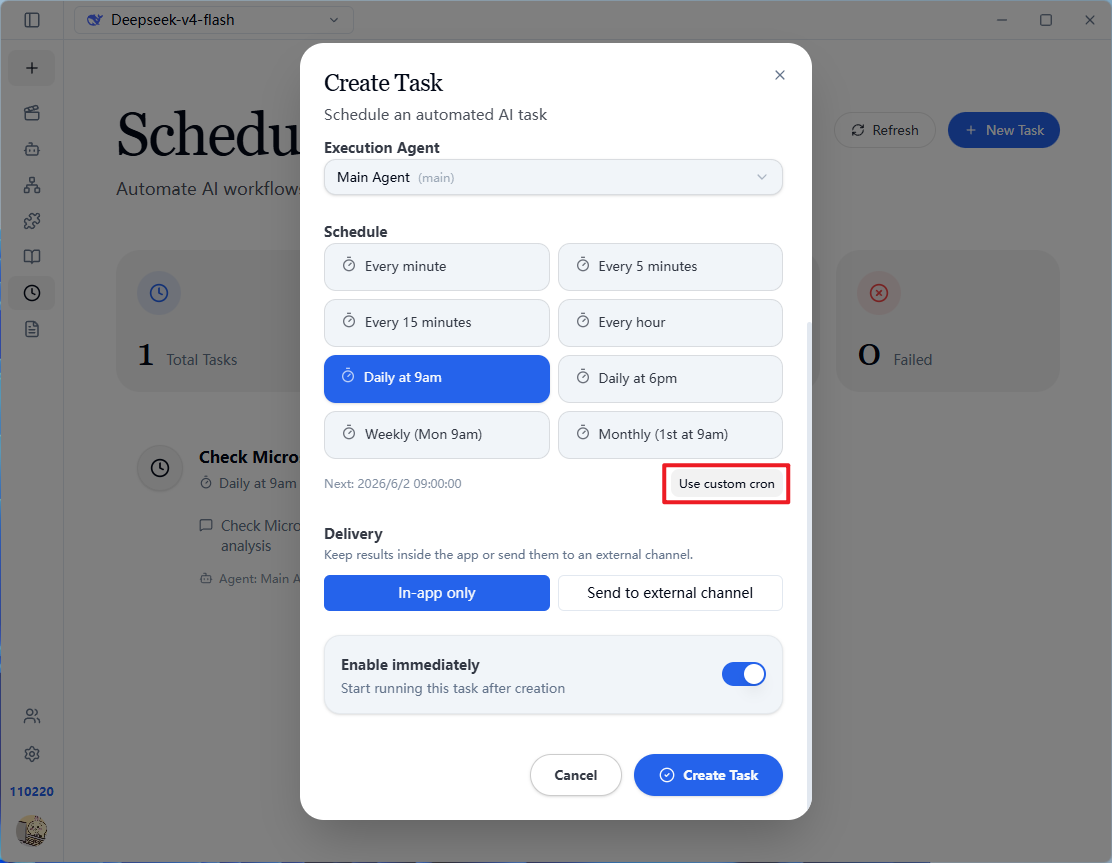
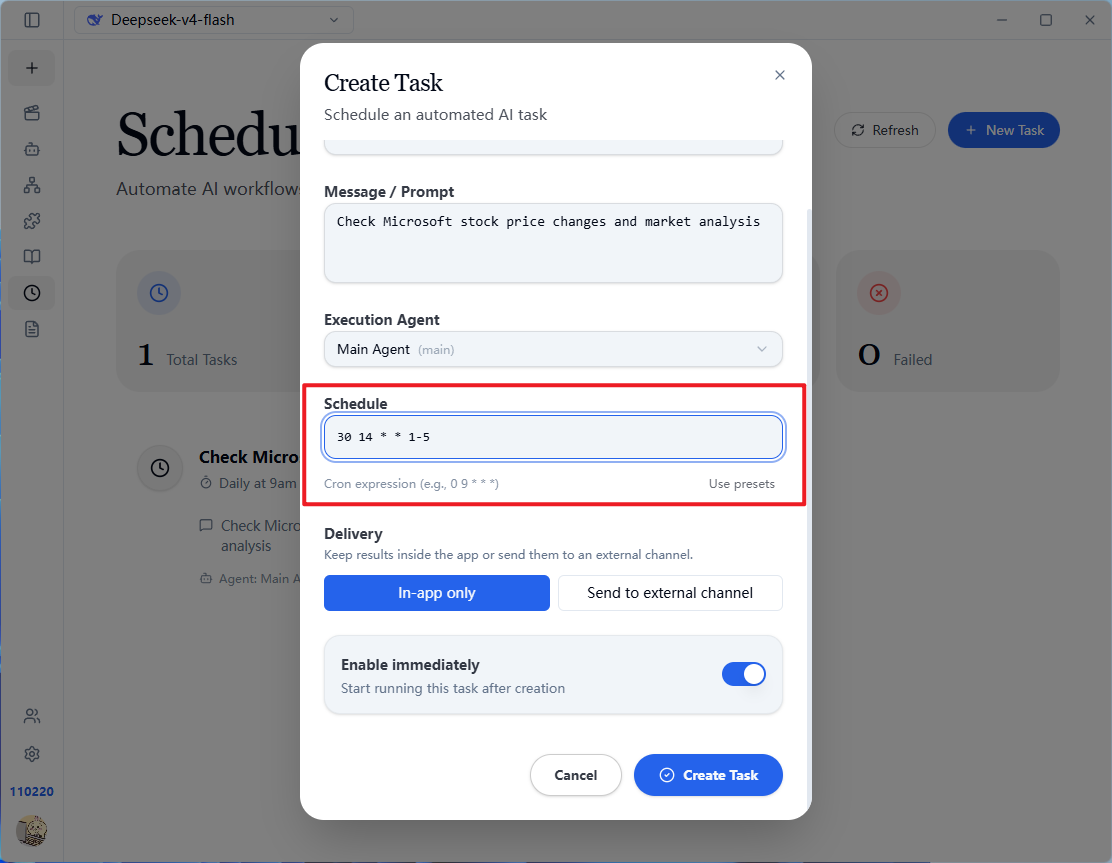
- Click "Use Custom Cron"
- Fill in the "Schedule Plan"
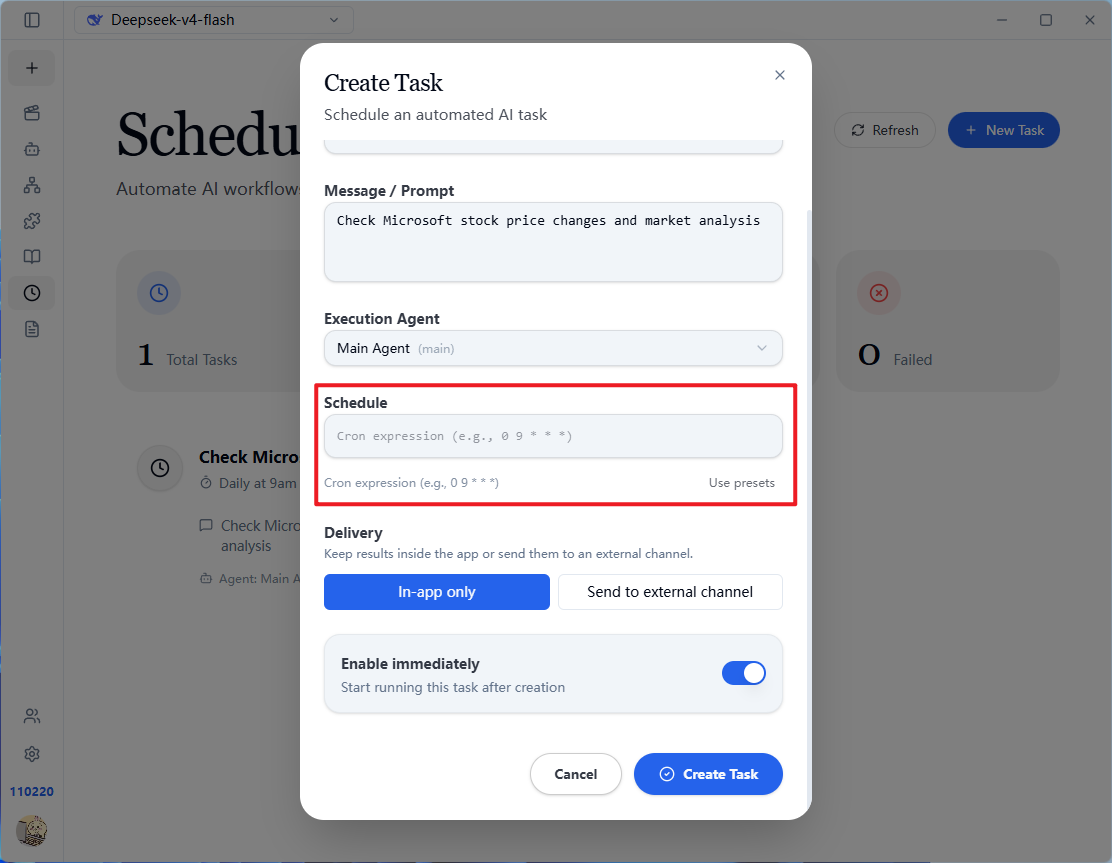
- For example, enter the Cron expression
30 14 * * 1-5(Monday to Friday at 2:30 PM)
Delivery Settings (Optional)
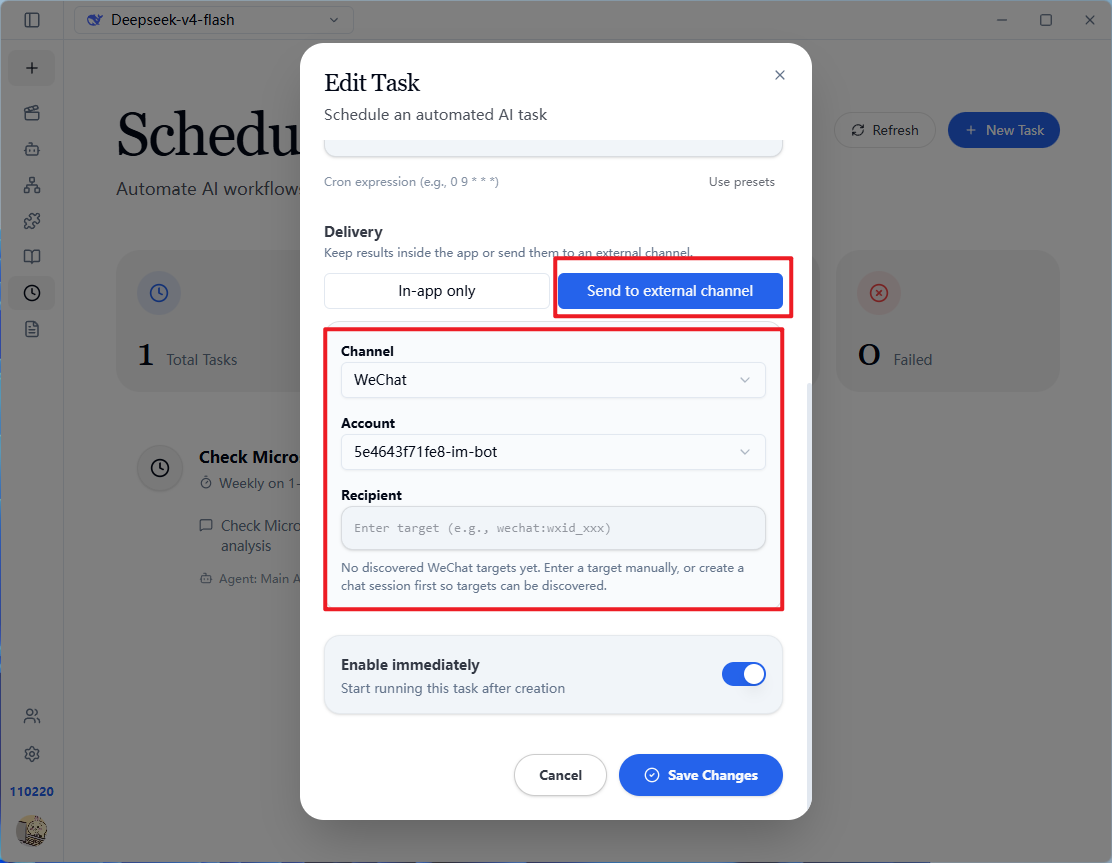
"In-app only" means the response will only appear within the FlowyAIPC application.
Scheduled tasks support sending messages to channels like WeChat, etc. (see section 5.1 Channels for details).
-
Click "Send to external channel"
-
Select the configured channel
Frequently Asked Questions
Q: I set a task for the top of the hour, but why didn't it send me the message on time?
The time set for a scheduled task is actually the "time when the task starts executing." Depending on the length and complexity of the task, it may take anywhere from a few seconds to several minutes. The message will be sent as soon as the task is complete. If you need to receive results earlier, it's recommended to set the time 5–10 minutes ahead.