

Skills
Definition: A Skill = an AI's "operations manual." It grants the AI the ability to call external tools, such as controlling a browser, reading a password vault, operating local software, or sending emails.
Browse and Manage Installed Skills
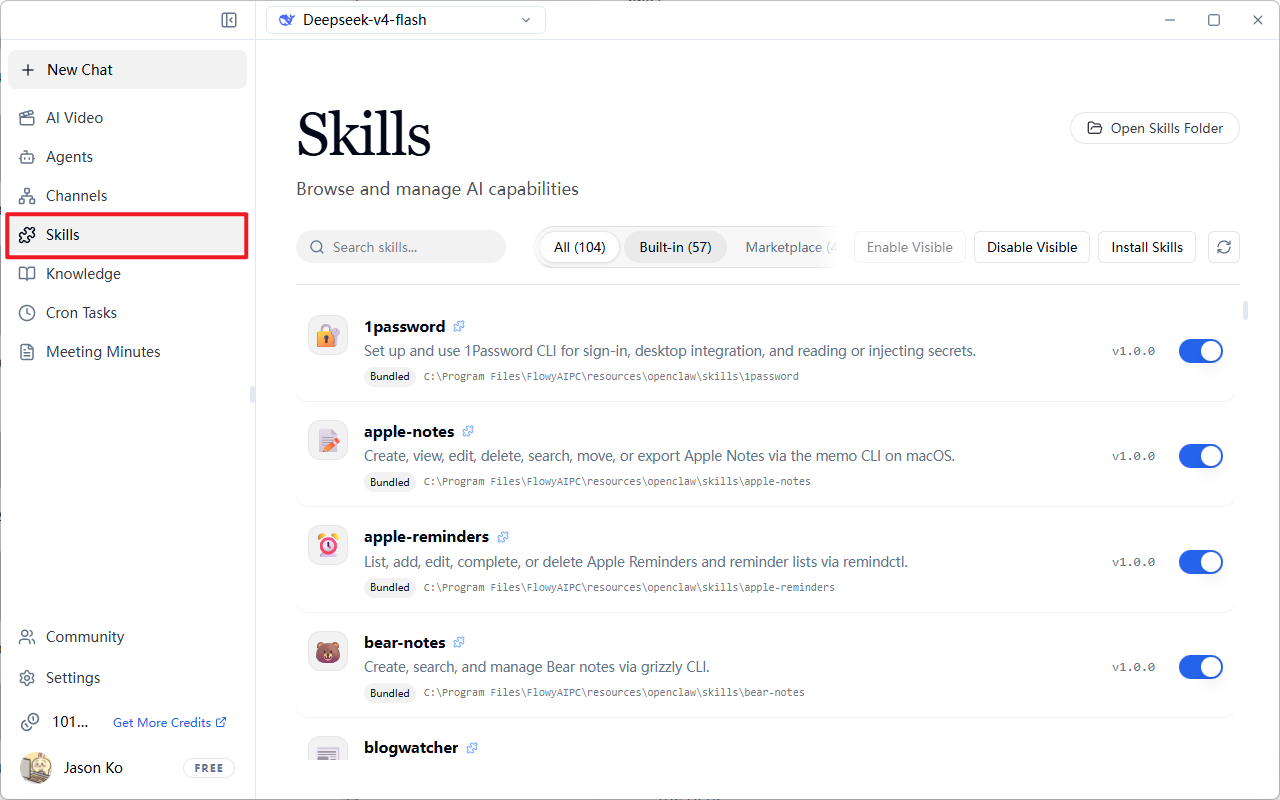
Enter the Skills main page to manage currently loaded skills:
- Category Filter: Filter quickly using
All/Built-in/Markettabs - Search: Enter keywords in the top search box (e.g.,
browser,email,1password) - Status Control:
- Blue toggle — Skill is enabled, AI can call it
- Gray toggle — Skill is disabled, AI cannot use it
- Advanced Operations:
- Click Open skill folder to directly access the local skill source directory
- Use Batch enable/disable visible items to quickly adjust status of multiple skills
Install New Skills (Three Methods)
Method A: Conversation Command (Most Convenient)
Simply tell FlowyAIPC:
"Help me download and install the browser skill"
"I want to use the Xiaohongshu automation tool, please install it"
"I downloaded a Skill folder at
C:\Users\skill, please install it"
The AI will automatically guide you through download, permission configuration, and activation.
Method B: One-Click Install via Third-Party Skill Store
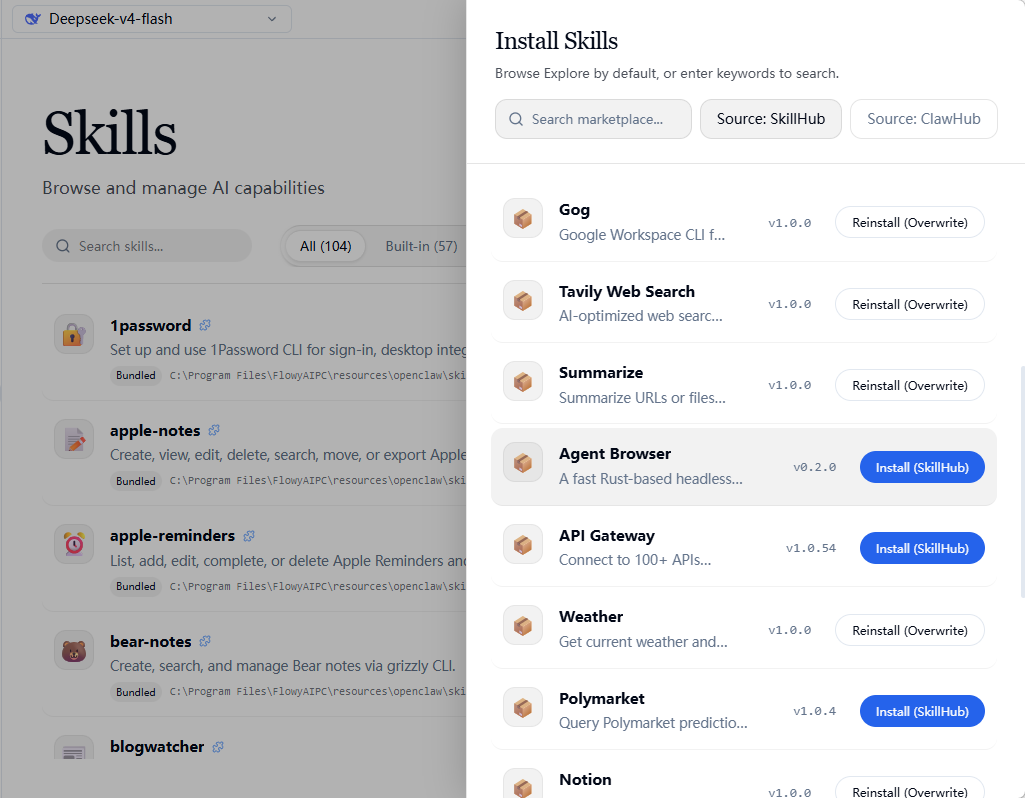
Click the Install Skill button in the top-right corner of the main interface to open the "Install Skill" window, which supports connecting to multiple third-party skill marketplaces:
Steps:
- Click
Install Skill→ The "Install Skill" dialog appears - Select a source:
- SkillHub (Launched by Tencent, focused on Chinese ecosystem and automation scenarios)
- ClawHub (Community-driven, highly open)
- Enter keywords in the search bar (e.g.,
Xiaohongshu,Github,Whisper) - Find the target skill → Click
Install (SkillHub)orReinstall (Overwrite)on the right - After installation, return to the main interface, confirm the skill appears in the list, and ensure the toggle is enabled
Tip: "Reinstall (Overwrite)" indicates the skill already exists — click to update to the latest version or reset configuration.
Example Skills (from SkillHub):
Security and Maintenance Tips
- Minimal Permissions: Only enable necessary skills; turn off the toggle when not in use
- Source Trustworthiness: Prioritize official or well-known third-party sources (SkillHub, ClawHub); avoid installing unknown scripts
- Regular Updates: Watch for "Reinstall (Overwrite)" prompts and upgrade skills in a timely manner
- Path Check: If a skill stops working, check if its local path exists, or try reinstalling
Create a Skill
Core Logic: You talk (make a request) → AI takes action (writes code/configuration) → Auto-installs → Then you can use it with just one command
Three-Step Process
Step 1: Tell the AI Your Requirement
In the chat dialog, describe your requirement clearly, like teaching a new employee.
User Command Example: "Flowy, I want to create a new skill. From now on, whenever I say 'organize desktop,' help me move all images on the desktop to the 'Images' folder."
Step 2: AI Automatically "Packages" the Skill
FlowyAIPC will automatically analyze your requirement and generate the corresponding configuration file (manifest) and execution script in the background.
Step 3: One-Command Invocation
From then on, you never need to repeat the steps again. Just say "organize desktop" and the AI will automatically call this new skill to do the work for you.
More Scenario Ideas
You can try using natural language to have the AI create the following skills:
Skill Modification
If the skill generated by the AI isn't perfect on the first try, just continue the conversation to make corrections:
User Command: "The 'organize desktop' skill from earlier isn't quite right. Only move images, don't touch video files. Please fix it."
The AI will automatically update the skill's code and configuration — no manual file editing required.
Frequently Asked Questions
Q: Since Skills are so useful, can I install lots of them?
You can install many, but it's not recommended to enable them all. Just like having too many apps slows down your phone, managing skills properly helps the AI stay smarter and faster.
Q: Can I download and install a Skill without knowing its risks?
Technically yes, but strongly not recommended! It's equivalent to letting a stranger into your house and handing them the keys and permissions.